看清究竟是哪些应用 在吃掉你的带宽。
极简的 macOS 菜单栏应用。按应用显示实时和历史网络用量。设定每日限额后,ova 可以关闭某个应用的网络。任何数据都不会离开你的电脑。
macOS 14+ · Apple Silicon 与 Intel · 约 6 MB · 免费试用一小时
- 100% 本地 · 无遥测
- 已通过 Apple 公证
- 14 天退款

限额
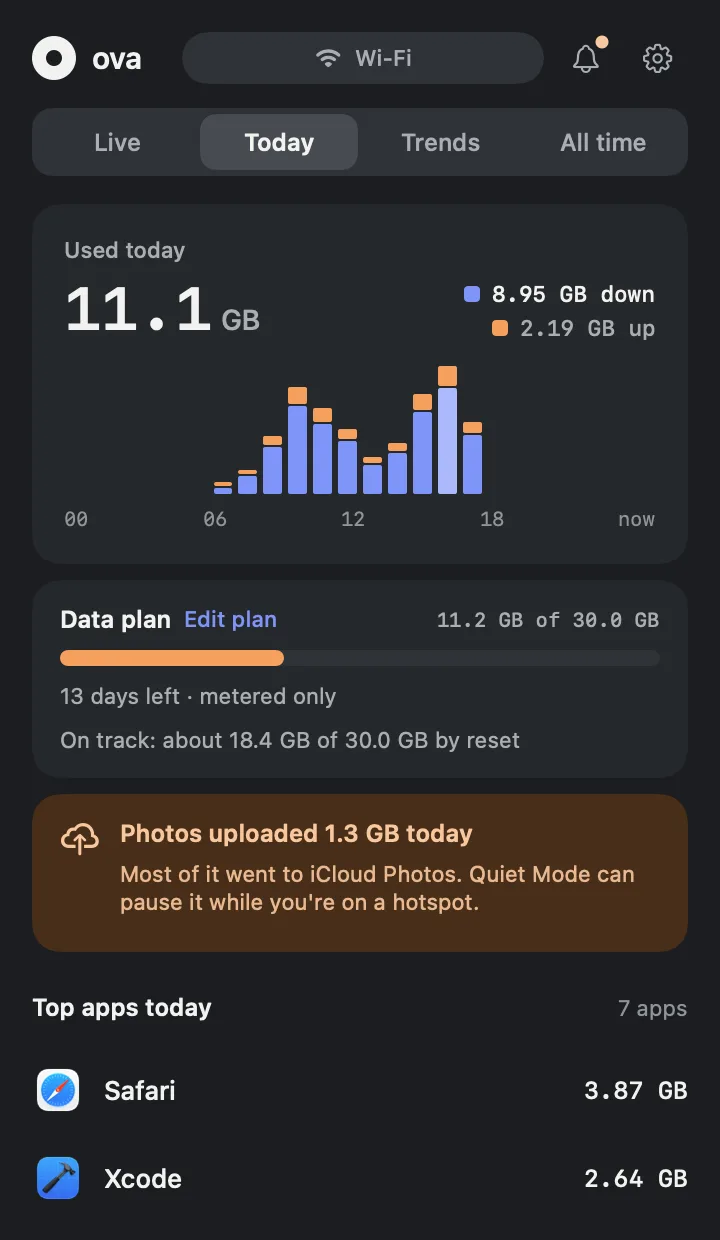
应用到限额就拦住它,应用本身照常运行。
给应用设一个精确到 MB 的每日限额,并选择“超过限额时关闭其网络”。应用照常运行,只是到午夜前无法联网。
告诉你原因
切换到该应用时,窗口上方的面板会说明情况。当天剩余时间可在面板、通知或应用详情中选择允许。
只需设置一次
设置 → 通用 → 网络拦截。macOS 会请你批准 ova 的网络过滤器。
只影响那个应用
其他应用、Apple 系统应用、ova 自身和你的本地网络都不会受影响。
只看是哪个应用,不看内容
ova 只看连接属于哪个应用,从不查看它发送的内容。
实时
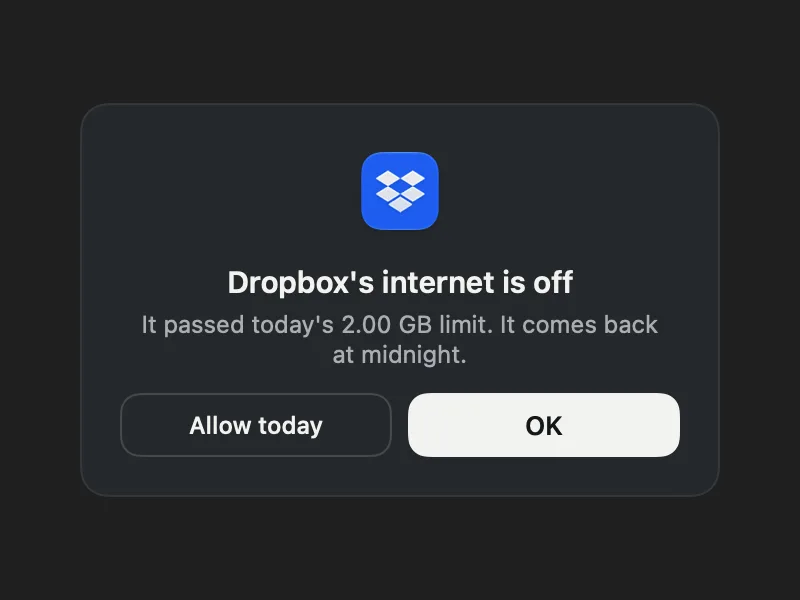
此刻,谁在占用你的网络。
每个应用的实时速率和最近一分钟的历史。辅助进程归入所属应用,Arc 和它的十二个辅助进程只占一行。
辅助进程归组
浏览器、GPU 和渲染器辅助进程的流量都计入所属应用。
一个不漏
在两次采样之间开启又关闭的连接,会与网络接口的数据进行核对,确保总量与运营商的统计一致。
小小伙伴
标题栏里的小蛋在空闲时睡觉,负载高时蹦蹦跳跳,连上热点时还会冒汗。
历史
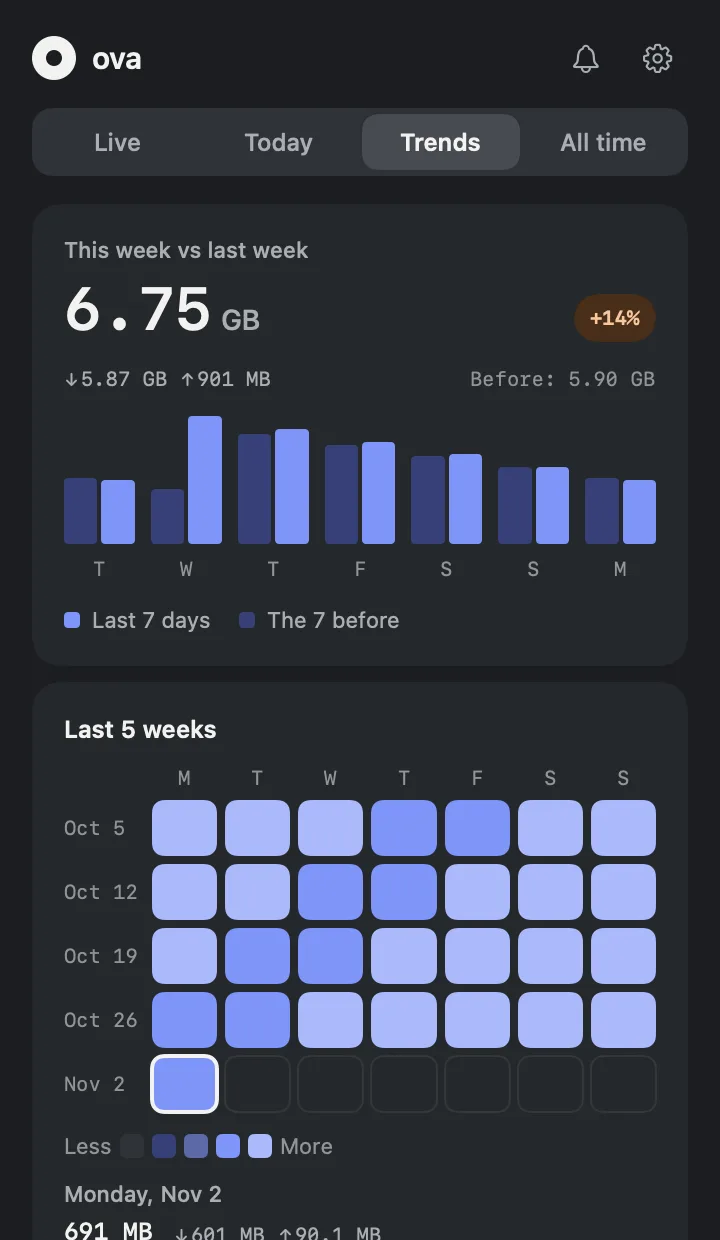
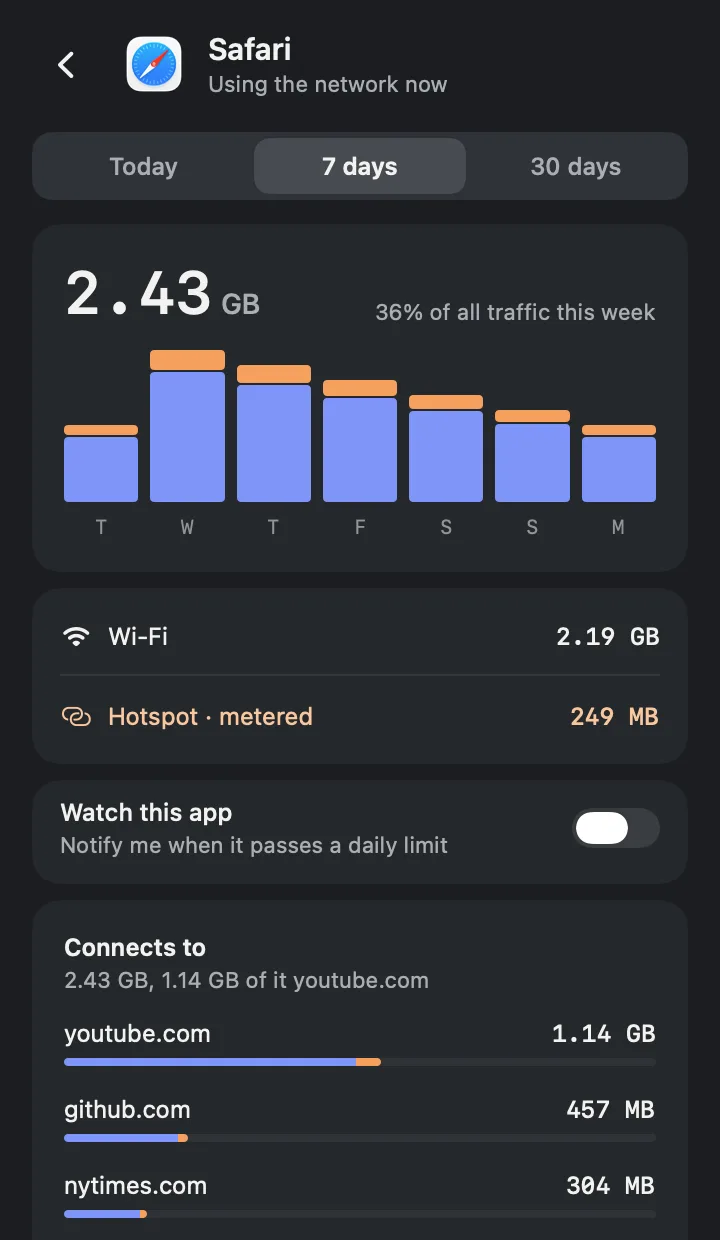
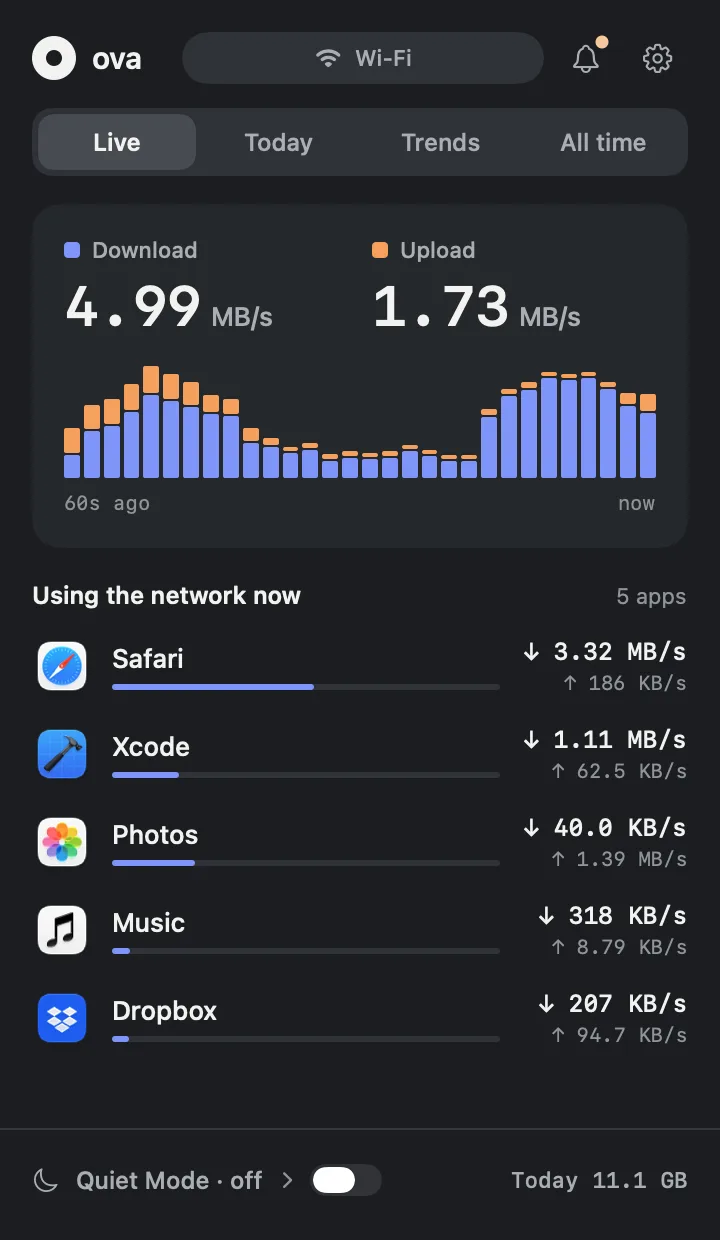
今天、本周、全部时间。
按应用汇总并显示占比条,可悬停查看的逐小时图表,还有对比本周与上周的趋势标签页。点开任一应用,可看它逐小时的历史和连接的网站。
数月历史,只占几 KB
采样数据在本地 SQLite 文件中按分钟、小时和天汇总。
单个应用详情
单个应用按天、按连接统计的流量,今天按小时显示,并与上周对比。
连接到哪里
显示每个应用连接的网站及各自的流量,例如“其中 800 MB 来自 youtube.com”。名称通过你自己的 DNS 服务器做反向 DNS 查询得到,关闭后只显示地址。
趋势
本周与上周对比、最近五周的日历,以及用量变化最大的应用。应用首次联网或用量远超平时,ova 也会提醒你。
随时导出
在设置中一键将所有数据导出为 CSV。
流量套餐
账单来之前,心里有数。
设定每月流量额度,ova 帮你追踪——限量的家庭宽带统计全部流量,手机套餐则只统计热点。用到 80% 和 100% 时都会提醒你。
每月流量套餐
额度、重置日和统计范围——卡片清楚显示你当前的用量。
用量预测
套餐卡片会告诉你按当前用量是否够用,或会提前几天用完。
计量网络
可将手机热点或酒店等 Wi-Fi 标记为计量网络。其流量会计入流量套餐,加入时还能自动开启安静模式。
识别热点
识别 iPhone 和 Android 的个人热点,并按连接拆分今天的流量。
只提醒要紧的事
可为任何应用设精确到 MB 的每日限额,你不在时有东西上传,也会提醒你。
安静模式
连接热点时暂停 iCloud、Time Machine 和 App Store 同步——也可以设为自动。
无处不在
不止于菜单栏。
ova 出现在你常看的地方。
桌面小组件
今日用量、热门应用和流量套餐,一目了然。
Siri 与快捷指令
“我今天用了多少流量?”——还有快捷指令操作:安静模式、当前速度、某个应用今天的用量和套餐预测。
专注模式过滤器
专注模式期间自动开启安静模式。
菜单栏里的安静模式
菜单栏模块会显示安静模式是否开启。
登录时打开
设置一次即可;在你打开浏览器之前,ova 就已开始测量。
自动更新
经过签名的更新直接推送到应用内。何时安装由你决定。
隐私优先
你的流量,只属于你。
测量数据绝不会离开你的 Mac。ova 仅在验证许可证和检查更新时联网。唯一的其他查询是通过你自己的 DNS 服务器做反向 DNS,也可以关闭。
默认本地存储
所有数据都保存在 ~/Library/Application Support/ova。无需账户,没有数据分析,没有遥测。
名称来自你自己的 DNS
为了给应用连接的网站命名,ova 会询问你自己的 DNS 服务器。为此不会联系其他任何地方,你也可以在设置中关闭。
只看应用,不看内容的过滤器
网络拦截使用由你自己批准的 macOS 网络过滤器。它只看连接属于哪个应用,从不查看发送的内容。
资源占用极低
每两秒读取一次内核统计;自 2.1.1 起,重写的捕获引擎用不到一半的时间完成同样的工作。内存约 20 MB。
纯原生
采用 Swift 和 SwiftUI 构建。跟随深色与浅色模式,支持十种语言。不用 Electron。
已签名并经过公证
使用 Developer ID 签名并经 Apple 公证,更新同样经过签名。
价格
开始使用
三步即可上手。
购买许可、下载 DMG、粘贴密钥。一分钟之内你的菜单栏就开始测量。
- 01购买
购买许可
通过 Polar 支付 — 您的许可证密钥将在几秒内发送到您的邮箱。
- 02下载
安装应用
一个已签名并经过公证的 DMG。把 ova.app 拖入 /Applications 然后启动。
macOS 14+ · 约 3 MB - 03激活
粘贴你的密钥
首次启动时,ova 会要求输入 Polar 邮件中的许可证密钥。粘贴一次即可 —— 本地校验,绑定到这台 Mac,菜单栏随即开始测量。
就这么简单。
常见问题

别再猜,看清楚。
ova 驻留在你的菜单栏,告诉你带宽的真相。
macOS 14+ · Apple Silicon 与 Intel · 约 6 MB · 免费试用一小时