Veja exatamente quais apps consomem sua banda.
Um app minimalista na barra de menus do macOS. Uso de rede em tempo real e histórico, por app. Defina um limite diário e o ova pode desativar a internet de um app. Nada sai do seu computador.
macOS 14+ · Apple Silicon e Intel · ~6 MB · Teste grátis por uma hora
- 100% local · sem telemetria
- Notarizado pela Apple
- Reembolso em 14 dias

Limites
Pare um app no limite dele. Ele continua aberto.
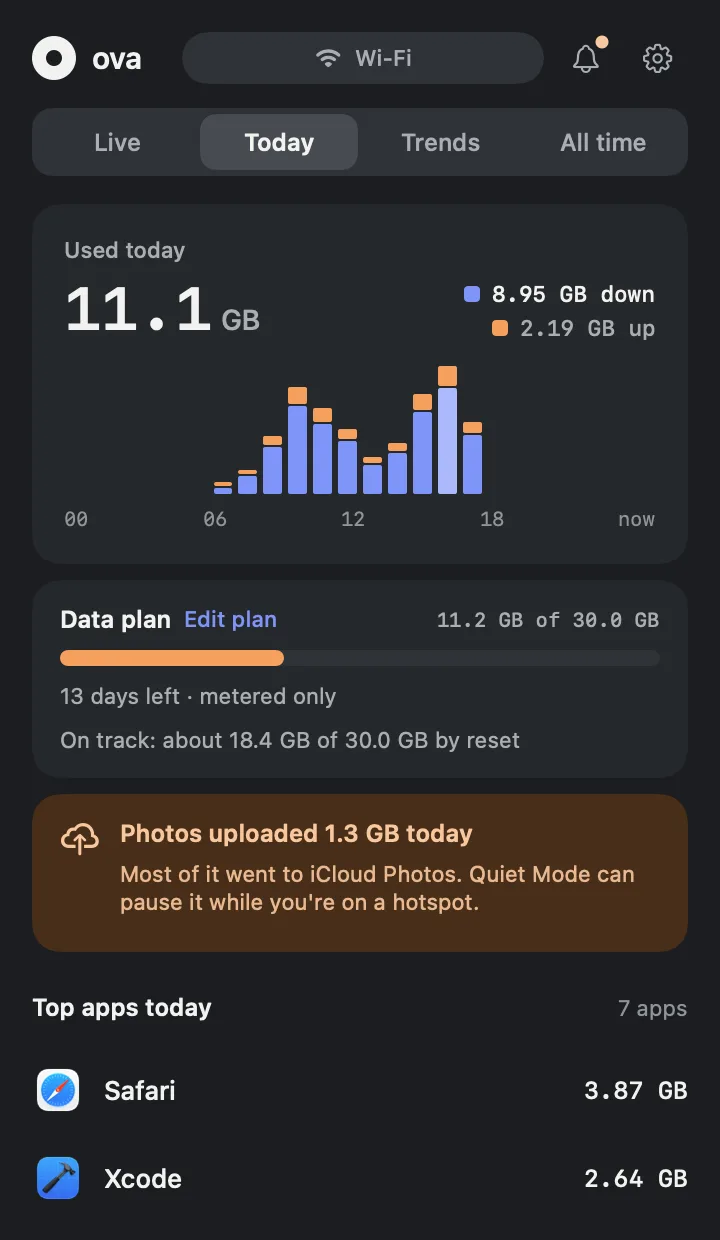
Dê a um app um limite diário, até o megabyte, e escolha “Desativar a internet ao passar do limite”. O app continua aberto, só não consegue ficar online até a meia-noite.
Explica o motivo
Quando você muda para o app, um painel sobre a janela dele explica o que houve. Permita pelo resto do dia no painel, na notificação ou nos detalhes do app.
Configure uma vez
Ajustes → Geral → Bloqueio de internet. O macOS pede que você aprove o filtro de rede do ova.
Só aquele app
Outros apps, os apps de sistema da Apple, o próprio ova e sua rede local nunca são afetados.
Qual app, nunca o quê
O ova só olha a qual app uma conexão pertence, nunca o que ela envia.
Ao vivo
O que está usando sua conexão — agora.
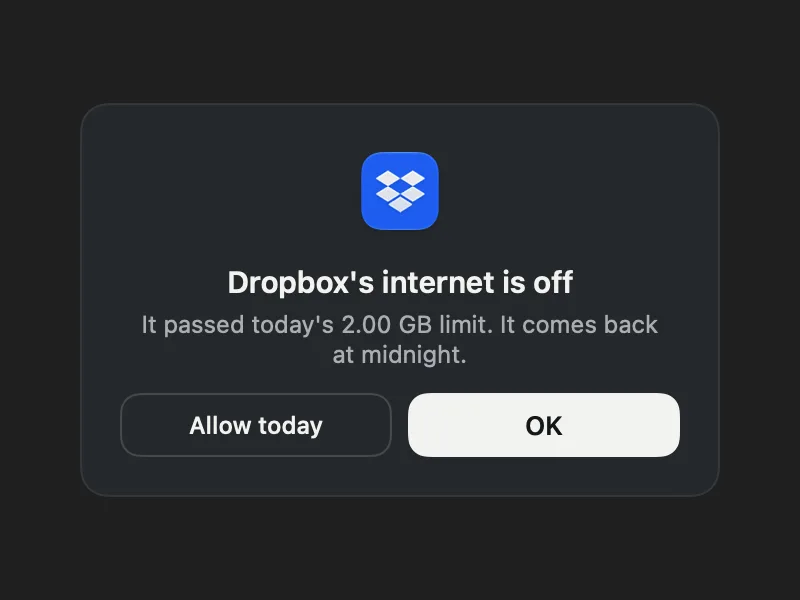
Cada app com a taxa ao vivo e o último minuto de histórico. Processos auxiliares ficam sob o app principal, então o Arc e seus doze auxiliares viram uma linha só.
Auxiliares agrupados
Auxiliares de navegador, GPU e renderização contam para o app a que pertencem.
Nada passa batido
Conexões que abrem e fecham entre duas amostras são conciliadas com sua interface de rede, para que os totais batam com o que sua operadora vê.
Um pequeno companheiro
O ovo no cabeçalho dorme quando você está ocioso, pula sob carga e fica suando no hotspot.
Histórico
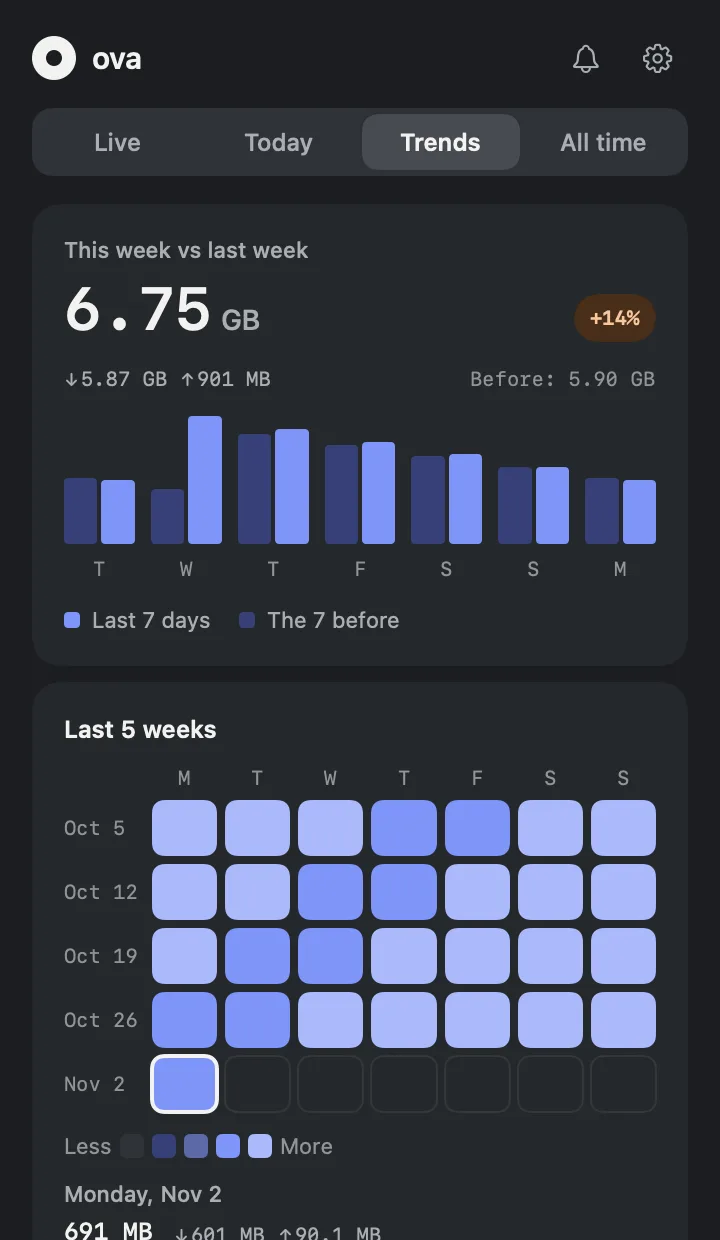
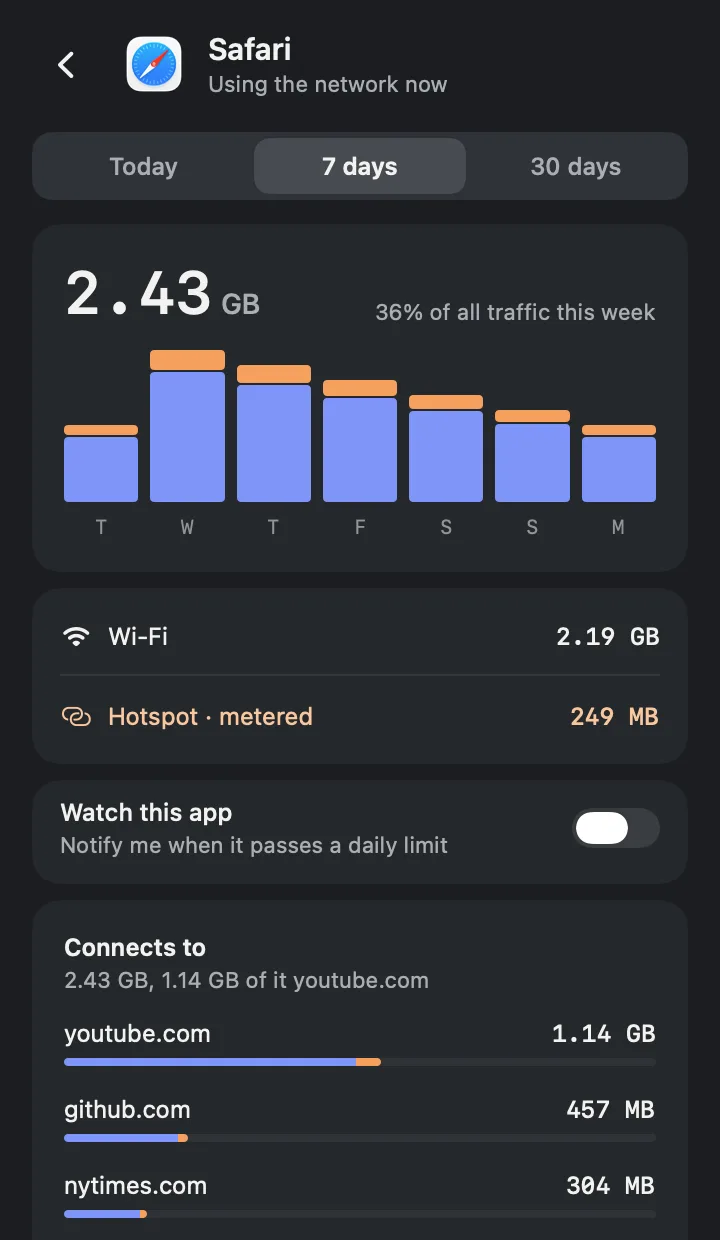
Hoje, nesta semana, desde sempre.
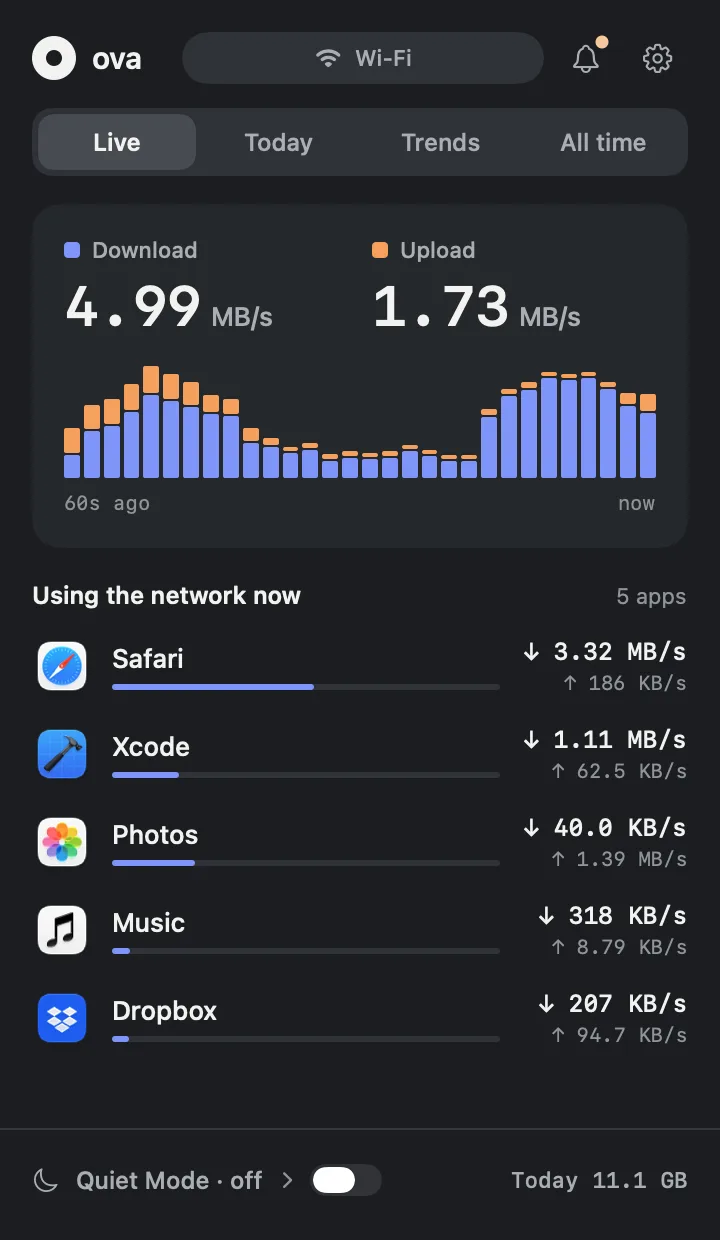
Totais por app com barra de proporção, um gráfico por hora para passar o mouse e uma aba Tendências que compara esta semana com a anterior. Clique em um app para ver o histórico hora a hora e os sites a que ele se conecta.
Meses de histórico em poucos kilobytes
As amostras são consolidadas em minutos, horas e dias em um arquivo SQLite local.
Detalhes por app
O tráfego de um app por dia e por conexão, hora a hora no dia de hoje, comparado com a semana passada.
A que se conecta
Os sites de cada app, com os bytes de cada um, como “800 MB disso em youtube.com”. Os nomes vêm do DNS reverso pelo seu próprio servidor DNS. Desative para ver só os endereços.
Tendências
Esta semana contra a anterior, as últimas cinco semanas em um calendário e os apps cujo uso mais mudou. O ova também avisa quando um app fica online pela primeira vez ou usa muito mais que o normal.
Exporte quando quiser
Todos os seus dados em CSV, a um clique nos Ajustes.
Plano de dados
Saiba antes da fatura.
Defina sua franquia mensal e o ova acompanha — todo o tráfego para uma internet residencial com limite, ou só o hotspot para um plano de celular. Você recebe um aviso em 80% e 100%.
Plano de dados mensal
Limite, dia de renovação e o que conta — o card mostra exatamente onde você está.
Uma previsão
O cartão do plano diz se você está no ritmo certo ou quantos dias antes a franquia acaba neste ritmo.
Redes com franquia
Marque uma rede Wi-Fi, como o hotspot do celular ou a de um hotel, como limitada. O tráfego dela conta no seu plano de dados e o Modo silencioso pode ligar quando você se conectar.
Reconhece hotspot
Identifica o compartilhamento de internet do iPhone e do Android e separa o tráfego de hoje por conexão.
Alertas que importam
Um limite diário para qualquer app, até o megabyte, e um aviso quando algo for enviado enquanto você estava fora.
Modo Silencioso
Pause a sincronização do iCloud, do Time Machine e da App Store no hotspot — automaticamente, se preferir.
Em todo lugar
Não só na barra de menus.
O ova aparece onde você já costuma olhar.
Widget na mesa
Uso de hoje, apps que mais consomem e seu plano de dados num relance.
Siri e Atalhos
“Quantos dados usei hoje?” — e ações de Atalhos para o Modo silencioso, a velocidade atual, o uso de um app hoje e a previsão do plano.
Filtro de Foco
Ligue o Modo silencioso automaticamente durante um Foco.
Silêncio na barra de menus
Um módulo da barra de menus mostra quando o Modo silencioso está ligado.
Abre no login
Configure uma vez; o ova já está medindo antes de você abrir o navegador.
Atualizações automáticas
Atualizações assinadas chegam pelo próprio app. Você decide quando instalar.
Privacidade
Seu tráfego é só seu.
As medições nunca saem do seu Mac. O ova só se conecta à internet para verificar sua licença e procurar atualizações. A única outra consulta é o DNS reverso, pelo seu próprio servidor DNS, e você pode desativá-la.
Local por padrão
Tudo fica em ~/Library/Application Support/ova. Sem conta, sem analytics, sem telemetria.
Nomes do seu próprio DNS
Para nomear os sites a que um app se conecta, o ova consulta o seu próprio servidor DNS. Ele não contata mais nada para isso, e você pode desativar em Ajustes.
Um filtro que vê qual app, não o quê
O bloqueio de internet usa um filtro de rede do macOS que você mesmo aprova. Ele só olha a qual app uma conexão pertence, nunca o que ela envia.
Leve nos recursos
Uma leitura de estatísticas do kernel a cada dois segundos e, desde a 2.1.1, um mecanismo de captura reconstruído que faz o mesmo trabalho em menos da metade do tempo. Cerca de 20 MB de memória.
Nativo de verdade
Swift e SwiftUI. Acompanha o modo escuro e claro, em dez idiomas. Sem Electron.
Assinado e notarizado
Assinado com Developer ID e notarizado pela Apple, com atualizações assinadas.
Preços
Um preço, vitalício.
Pague uma vez, é seu para sempre. Sem assinatura, sem nagware, sem upsell.
Desconto aplicado automaticamente no pagamento
- App macOS, nativo Apple Silicon
- Atualizações vitalícias
- Banda por app, ao vivo + histórico
- Agrupamento de processos auxiliares
- Histórico SQLite local com agregações
- Sem assinatura, nunca
Garantido pela Polar · Reembolso em até 14 dias, sem perguntas.
Começar
Em três passos.
Compre uma licença, baixe o DMG, cole a chave. Sua barra de menu começa a medir em menos de um minuto.
- 01Comprar
Obter licença
Pagamento via Polar — sua chave de licença chega ao seu e-mail em segundos.
- 02Baixar
Instalar o app
Um DMG assinado e notarizado. Arraste ova.app para /Applications e abra.
macOS 14+ · ~3 MB - 03Ativar
Cole sua chave
Na primeira execução, o ova pede a chave de licença do e-mail da Polar. Cole uma vez — verificada localmente, vinculada a este Mac, e sua barra de menu começa a medir.
É só isso.
Dúvidas
Respostas honestas.
Ainda com dúvida? [email protected]

Pare de adivinhar. Comece a ver.
o ova vive na sua barra de menu e diz a verdade sobre sua largura de banda.
macOS 14+ · Apple Silicon e Intel · ~6 MB · Teste grátis por uma hora