
어떤 앱이 대역폭을 잡아먹는지 정확히 확인하세요.
미니멀한 macOS 메뉴 막대 앱. 앱별 실시간·과거 네트워크 사용량을 보여 줍니다. 하루 한도를 정하면 ova가 해당 앱의 인터넷을 끌 수 있습니다. 어떤 데이터도 기기 밖으로 나가지 않습니다.
macOS 14 이상 · Apple Silicon 및 Intel · 약 6 MB · 1시간 무료 체험
- 100% 로컬 · 텔레메트리 없음
- Apple 공증 완료
- 14일 환불 보장

한도
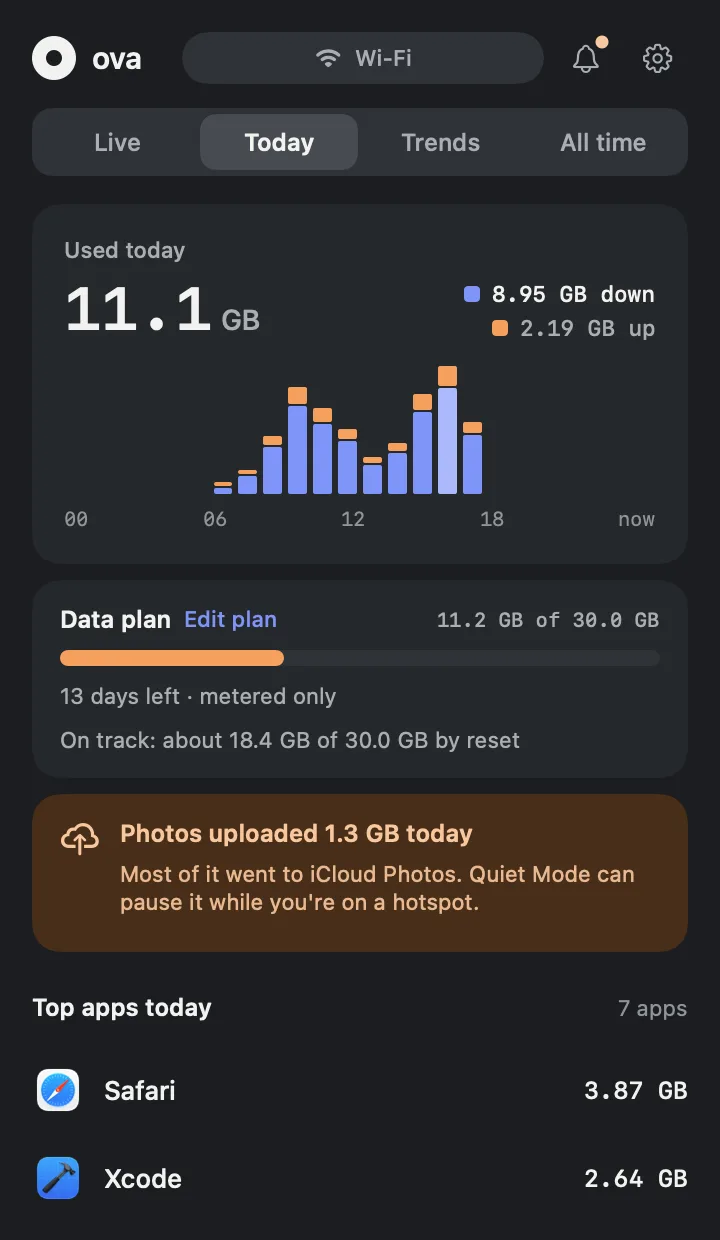
한도에 닿은 앱을 멈추세요. 앱은 계속 실행됩니다.
앱에 MB 단위로 하루 한도를 정하고 “한도를 넘으면 인터넷 끄기”를 선택하세요. 앱은 계속 실행되지만 자정까지는 온라인에 접속할 수 없습니다.
이유를 알려 줍니다
해당 앱으로 전환하면 창 위의 패널이 어떤 일이 있었는지 알려 줍니다. 오늘 하루는 패널, 알림 또는 앱 상세에서 허용할 수 있습니다.
한 번만 설정
설정 → 일반 → 인터넷 차단. macOS가 ova의 네트워크 필터를 승인하도록 요청합니다.
해당 앱만
다른 앱, Apple 시스템 앱, ova 자체, 로컬 네트워크는 전혀 영향을 받지 않습니다.
어느 앱인지만, 내용은 안 봅니다
ova는 연결이 어느 앱의 것인지만 확인하며, 무엇을 보내는지는 보지 않습니다.
실시간
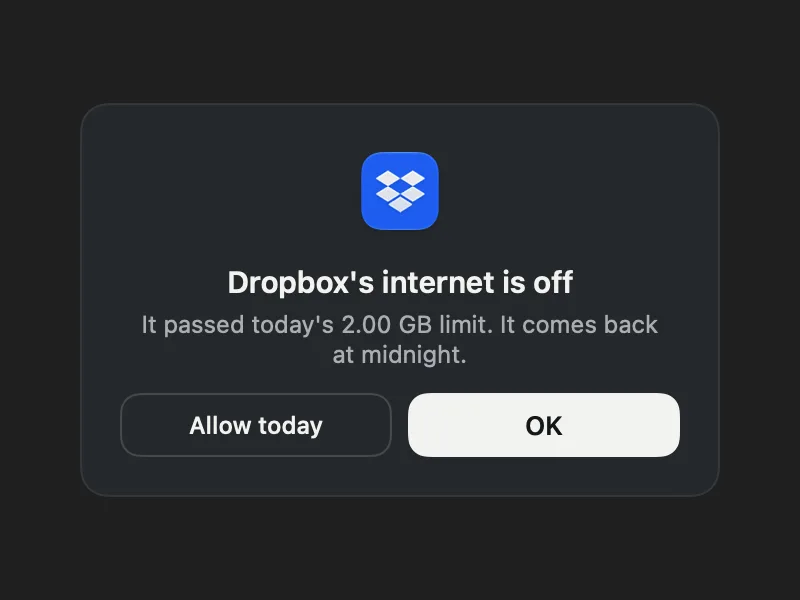
지금 내 연결을 쓰고 있는 건 무엇일까요?
모든 앱의 실시간 속도와 최근 1분 기록을 보여 줍니다. 헬퍼 프로세스는 상위 앱 아래로 묶여, Arc와 열두 개의 헬퍼도 한 줄로 표시됩니다.
헬퍼 묶기
브라우저, GPU, 렌더러 헬퍼는 소속된 앱의 사용량으로 집계됩니다.
빠짐없이 집계
두 샘플 사이에 열렸다 닫힌 연결도 네트워크 인터페이스와 대조하므로, 합계가 통신사에서 보는 수치와 일치합니다.
작은 동반자
헤더의 알은 쉴 때는 잠들고, 부하가 걸리면 깡충 뛰고, 핫스팟에서는 땀을 흘립니다.
기록
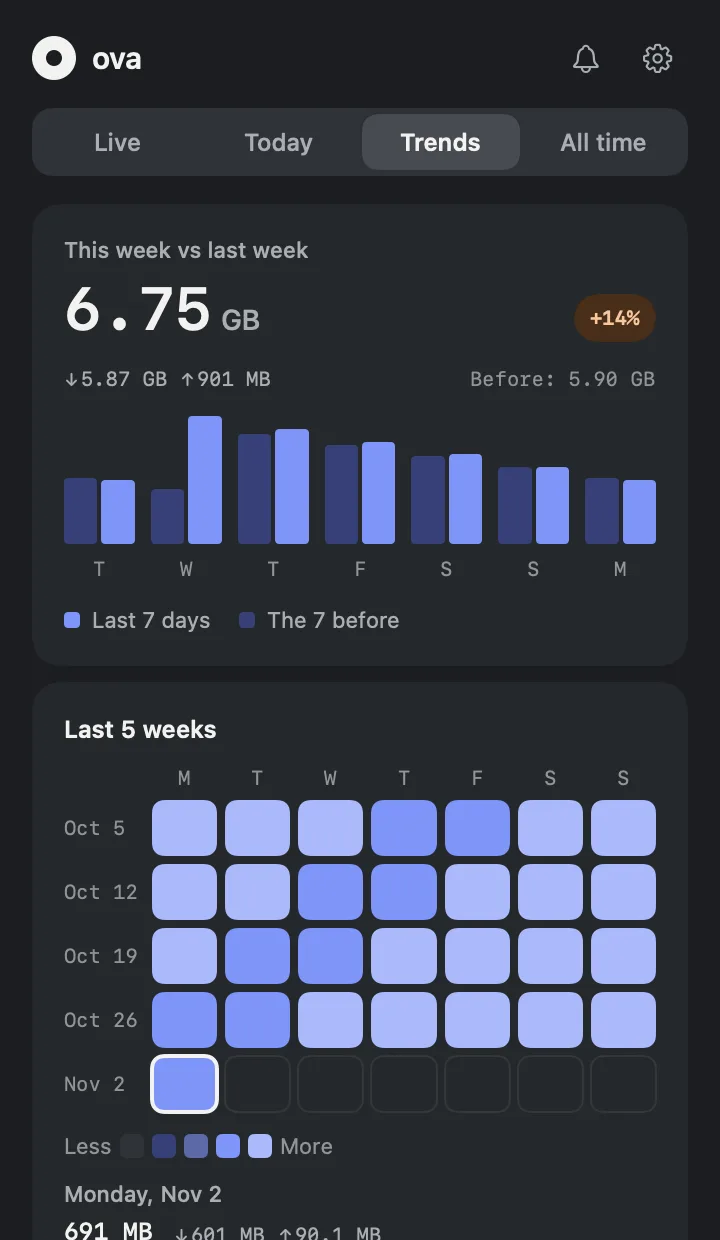
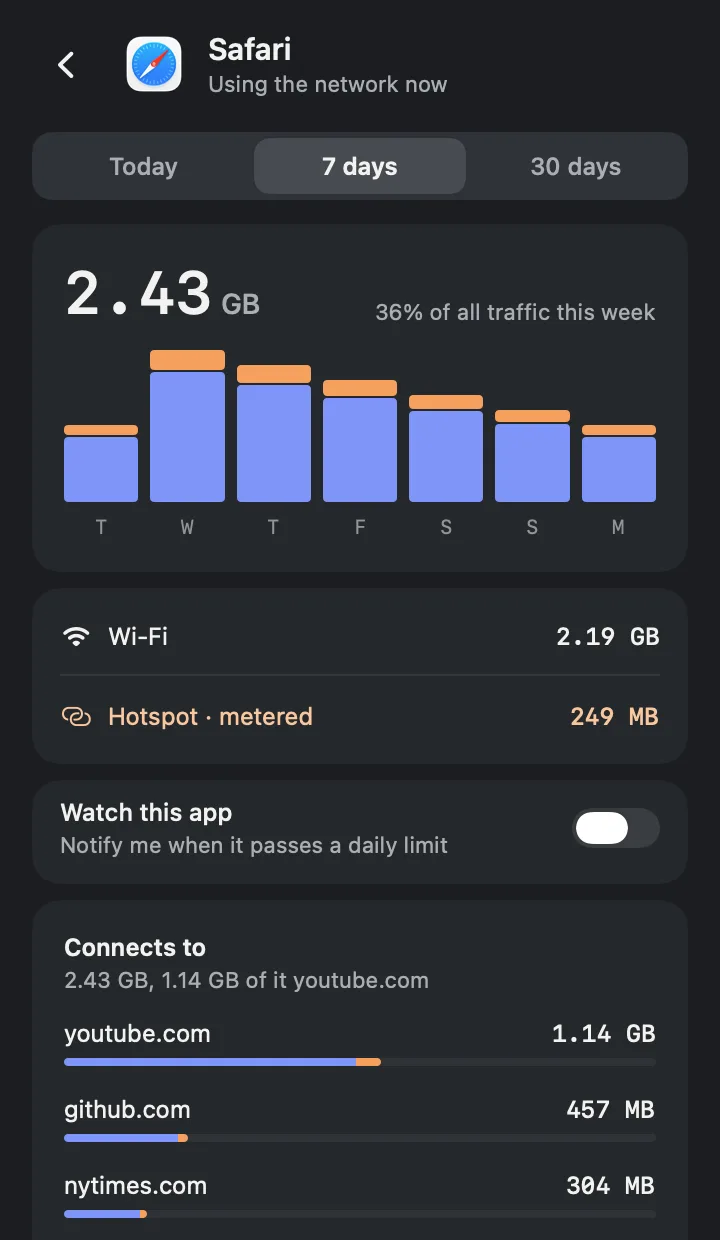
오늘, 이번 주, 전체 기간.
점유율 막대가 있는 앱별 합계, 마우스를 올려 볼 수 있는 시간별 차트, 이번 주와 지난주를 비교하는 추세 탭. 앱을 클릭하면 시간별 기록과 연결하는 사이트를 볼 수 있습니다.
몇 달치 기록도 디스크는 몇 KB
샘플은 로컬 SQLite 파일에서 분·시간·일 단위로 집계됩니다.
앱별 상세 정보
한 앱의 트래픽을 일별·연결별로, 오늘은 시간별로 보여 주며 지난주와 비교합니다.
연결 대상
각 앱이 연결한 사이트와 사이트별 전송량을 보여 줍니다(예: “그중 800 MB는 youtube.com”). 이름은 사용자의 DNS 서버를 통한 역방향 DNS로 알아냅니다. 끄면 주소가 그대로 표시됩니다.
추세
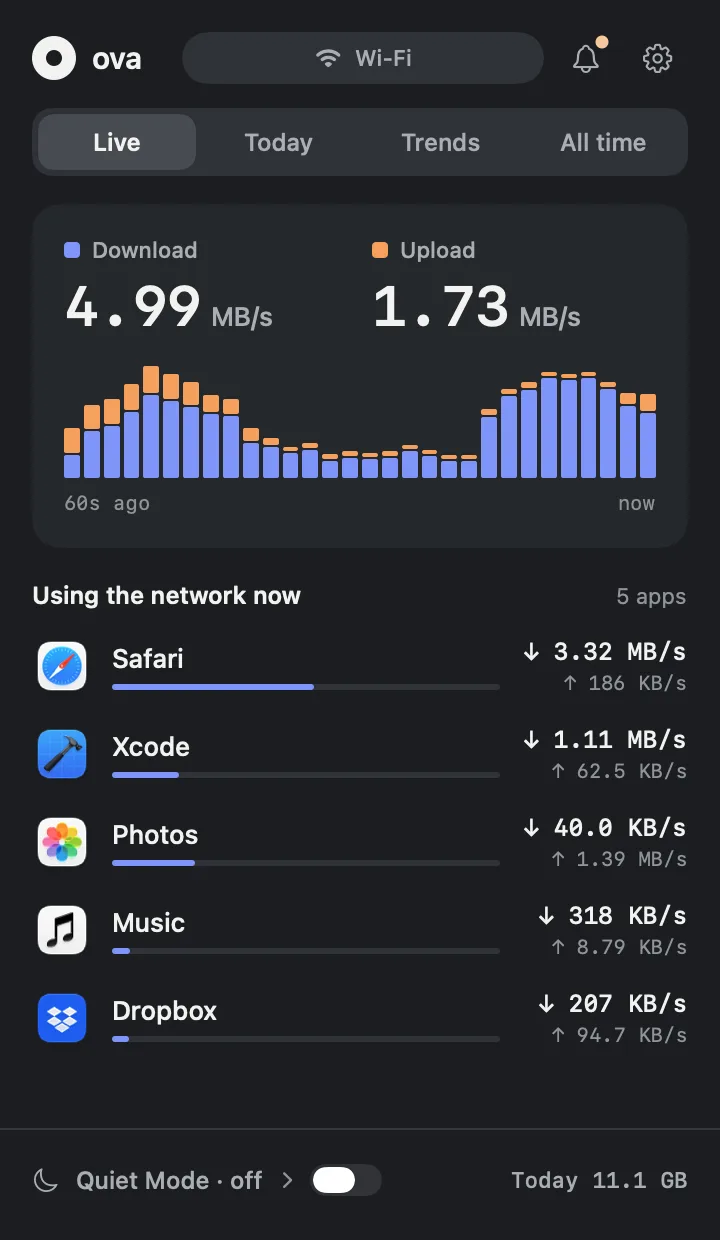
이번 주와 지난주 비교, 최근 5주 달력, 사용량이 가장 크게 바뀐 앱. 앱이 처음 온라인에 접속하거나 평소보다 훨씬 많이 쓰면 ova가 알려 드립니다.
언제든 내보내기
모든 데이터를 설정에서 클릭 한 번으로 CSV로 내보낼 수 있습니다.
데이터 요금제
청구서보다 먼저 아세요.
월 사용 한도를 설정하면 ova가 추적합니다. 용량 제한이 있는 가정용 회선은 전체 트래픽을, 휴대폰 요금제는 핫스팟만 집계합니다. 80%와 100%에 도달하면 알려 드립니다.
월간 데이터 요금제
한도, 초기화 날짜, 집계 대상을 정하면 카드에서 현재 상황을 정확히 보여 줍니다.
예측
요금제 카드가 지금 속도로 괜찮은지, 아니면 며칠 일찍 소진되는지 알려 줍니다.
종량제 네트워크
휴대폰 핫스팟이나 호텔 같은 Wi-Fi 네트워크를 종량제로 표시하세요. 해당 트래픽이 데이터 요금제에 집계되고, 연결할 때 조용한 모드를 자동으로 켤 수 있습니다.
핫스팟 인식
iPhone과 Android 테더링을 인식하고 오늘의 트래픽을 연결별로 나눠 보여 줍니다.
꼭 필요한 알림
어떤 앱에든 MB 단위로 하루 한도를 정할 수 있고, 자리를 비운 사이 무언가 업로드되면 알려 줍니다.
조용한 모드
핫스팟에서는 iCloud, Time Machine, App Store 동기화를 일시 정지합니다. 원한다면 자동으로.
어디서나
메뉴 막대만이 아닙니다.
ova는 늘 보는 곳에 있습니다.
데스크탑 위젯
오늘의 사용량, 상위 앱, 데이터 요금제를 한눈에.
Siri 및 단축어
“오늘 데이터를 얼마나 썼지?”에 답하고, 단축어로 조용한 모드, 현재 속도, 앱의 오늘 사용량, 요금제 예측도 다룰 수 있습니다.
집중 모드 필터
집중 모드 중에 조용한 모드를 자동으로 켭니다.
메뉴 막대의 조용한 모드
조용한 모드가 켜져 있으면 메뉴 막대 모듈이 알려 줍니다.
로그인 시 실행
한 번만 설정하면 브라우저를 열기 전부터 ova가 측정을 시작합니다.
자동 업데이트
서명된 업데이트가 앱으로 바로 전달됩니다. 설치 시점은 직접 정하세요.
프라이버시 중심
내 트래픽은 나만의 것.
측정 데이터는 Mac 밖으로 나가지 않습니다. ova는 라이선스 확인과 업데이트 확인을 위해서만 인터넷에 연결합니다. 그 밖의 조회는 사용자의 DNS 서버를 통한 역방향 DNS뿐이며, 끌 수 있습니다.
기본적으로 로컬
모든 데이터는 ~/Library/Application Support/ova에 저장됩니다. 계정도, 분석도, 텔레메트리도 없습니다.
이름은 내 DNS에서
앱이 연결하는 사이트의 이름을 알기 위해 ova는 사용자의 DNS 서버에 묻습니다. 이를 위해 다른 곳에는 접속하지 않으며, 설정에서 끌 수 있습니다.
앱만 보고 내용은 보지 않는 필터
인터넷 차단은 사용자가 직접 승인하는 macOS 네트워크 필터를 사용합니다. 연결이 어느 앱의 것인지만 확인하며, 무엇을 보내는지는 보지 않습니다.
가벼운 리소스 사용
2초마다 커널 통계를 한 번 읽을 뿐이며, 2.1.1부터는 다시 만든 캡처 엔진이 같은 일을 절반도 안 되는 시간에 처리합니다. 메모리는 약 20 MB입니다.
완전한 네이티브
Swift와 SwiftUI로 제작했습니다. 다크 및 라이트 모드를 따르고 10개 언어를 지원합니다. Electron은 쓰지 않습니다.
서명 및 공증 완료
Developer ID로 서명되고 Apple의 공증을 받았으며, 업데이트도 서명됩니다.
가격
한 번 결제, 평생 사용.
한 번 사면 평생 소유합니다. 구독도, 잔소리도, 업셀링도 없습니다.
결제 시 할인이 자동 적용됩니다
- macOS 앱, Apple Silicon 네이티브
- 평생 업데이트
- 앱별 실시간 + 과거 대역폭
- 도우미 프로세스 그룹화
- 롤업이 포함된 로컬 SQLite 기록
- 구독 없음, 영원히
Polar 보안 결제 · 14일 이내 묻지 않고 환불.
시작하기
세 단계면 바로 사용 가능합니다.
라이선스를 구매하고, DMG를 다운로드한 뒤, 키를 붙여 넣으세요. 메뉴 바가 1분 안에 측정을 시작합니다.
- 01구매
라이선스 받기
Polar를 통해 결제 — 라이선스 키가 몇 초 안에 이메일로 도착합니다.
- 02다운로드
앱 설치
서명 및 공증된 DMG 한 개. ova.app을 /Applications에 드래그한 뒤 실행하세요.
macOS 14+ · 약 3 MB - 03활성화
키 붙여 넣기
처음 실행하면 ova가 Polar 메일에 담긴 라이선스 키를 요청합니다. 한 번만 붙여 넣으면 — 로컬에서 검증되고 이 Mac에 연결되어 메뉴 바가 측정을 시작합니다.
끝입니다.
FAQ

추측은 그만. 이제 직접 확인하세요.
ova는 메뉴 바에 자리 잡고 대역폭에 대한 진실을 알려줍니다.
macOS 14 이상 · Apple Silicon 및 Intel · 약 6 MB · 1시간 무료 체험