Vedi esattamente quali app consumano la tua larghezza di banda.
Una app minimalista per la barra dei menu di macOS. Uso della rete in tempo reale e storico, per app. Imposta un limite giornaliero e ova può disattivare Internet per un’app. Nulla lascia il tuo Mac.
macOS 14+ · Apple Silicon e Intel · ~6 MB · Provalo gratis per un’ora
- 100% locale · nessuna telemetria
- Notarizzata da Apple
- Rimborso entro 14 giorni

Limiti
Ferma un’app al suo limite. Resta comunque aperta.
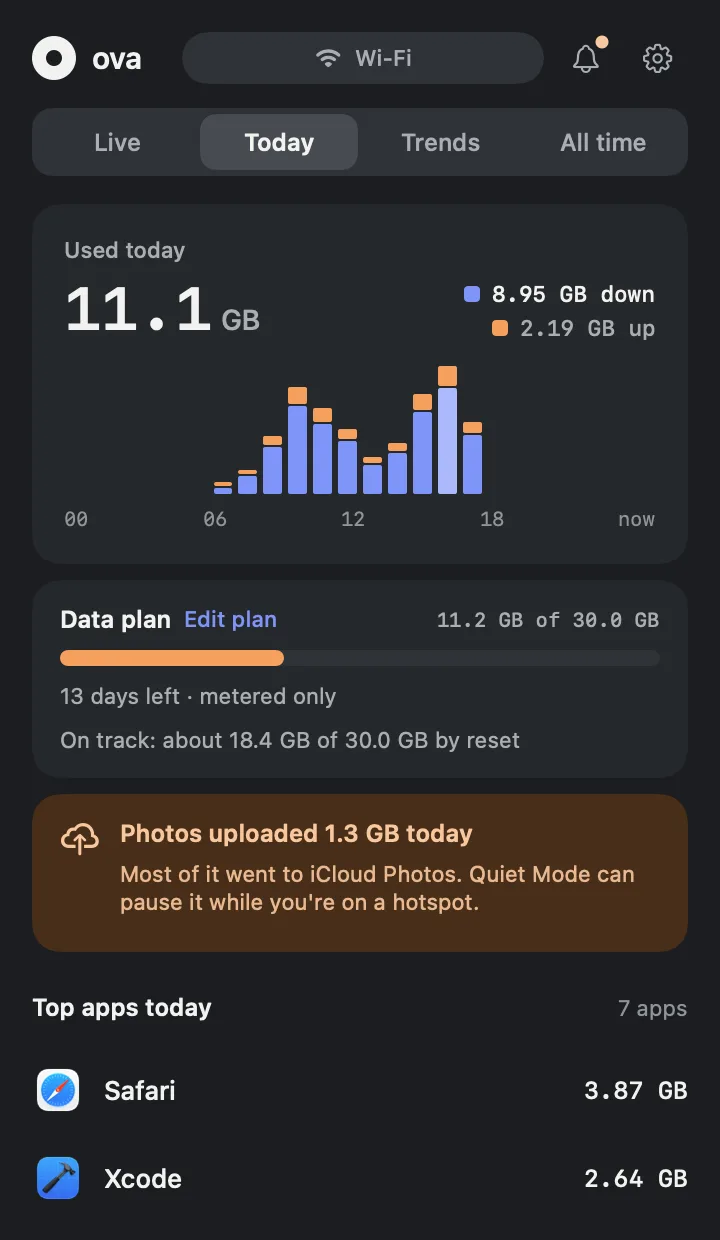
Dai a un’app un limite giornaliero, fino al megabyte, e scegli «Disattiva Internet al superamento del limite». L’app resta in esecuzione, ma non può andare online fino a mezzanotte.
Ti spiega il perché
Quando passi all’app, un pannello sopra la sua finestra spiega cos’è successo. Consentila per il resto della giornata dal pannello, dalla notifica o dal dettaglio dell’app.
Si imposta una volta
Impostazioni → Generale → Blocco di Internet. macOS ti chiede di approvare il filtro di rete di ova.
Solo quell’app
Le altre app, le app di sistema di Apple, ova stesso e la tua rete locale non vengono mai toccati.
Quale app, mai cosa
ova guarda solo a quale app appartiene una connessione, mai cosa invia.
In tempo reale
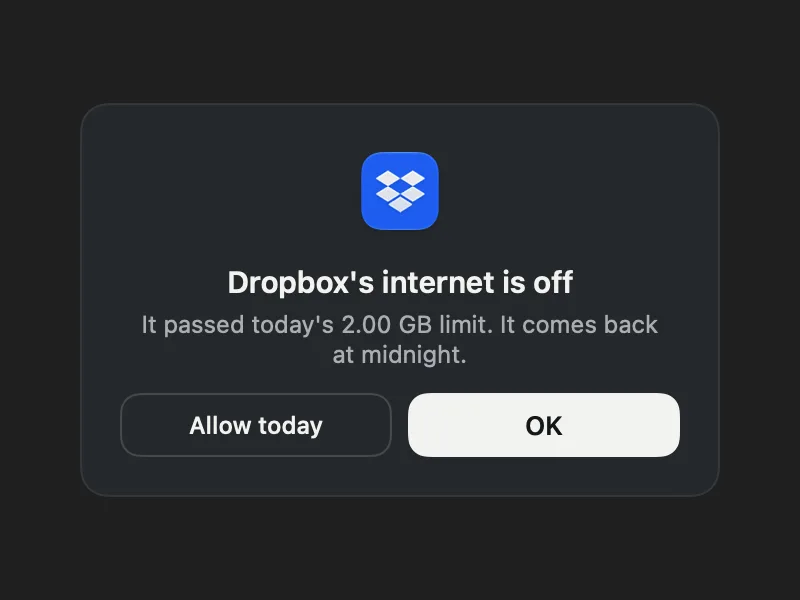
Cosa sta usando la tua connessione, adesso.
Ogni app con la sua velocità in tempo reale e un minuto di cronologia. I processi di supporto sono raggruppati sotto la loro app: Arc e i suoi dodici helper occupano una sola riga.
Helper raggruppati
Gli helper di browser, GPU e rendering vengono conteggiati per l’app a cui appartengono.
Non sfugge nulla
Le connessioni che si aprono e si chiudono tra due rilevamenti vengono riconciliate con l’interfaccia di rete, così i totali corrispondono a quelli del tuo operatore.
Un piccolo compagno
L’uovo nell’intestazione dorme quando sei inattivo, saltella sotto carico e suda con l’hotspot.
Cronologia
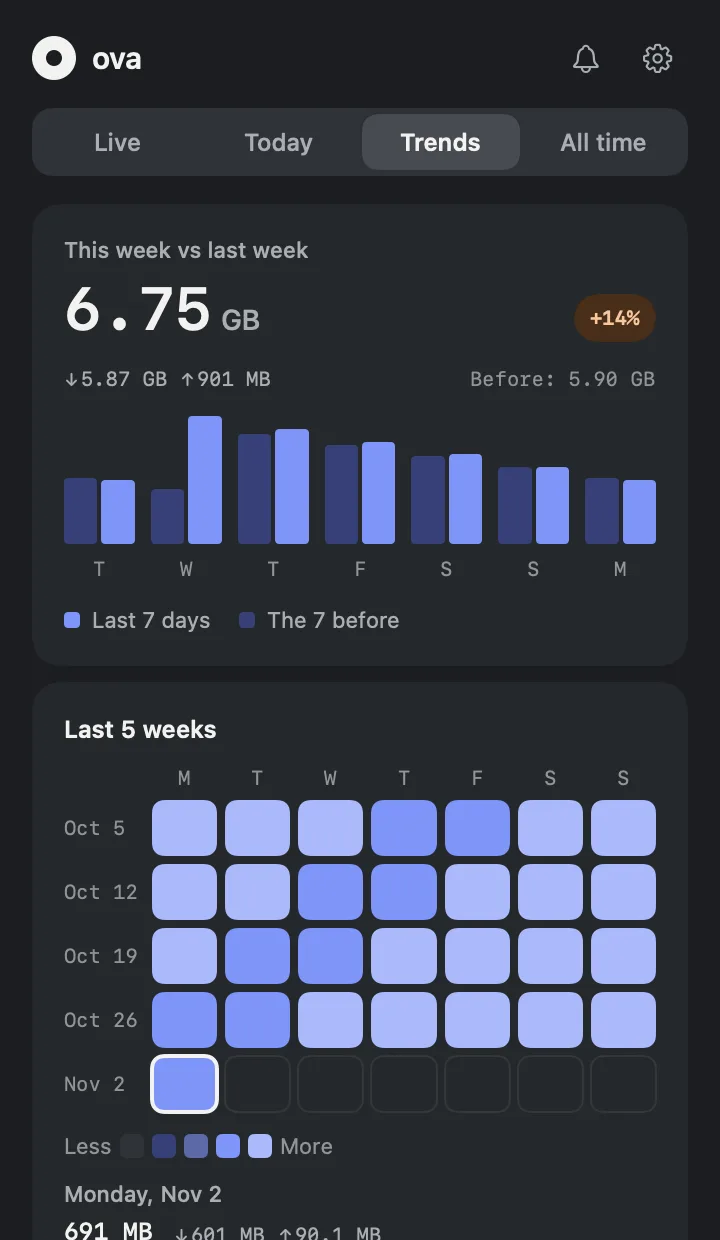
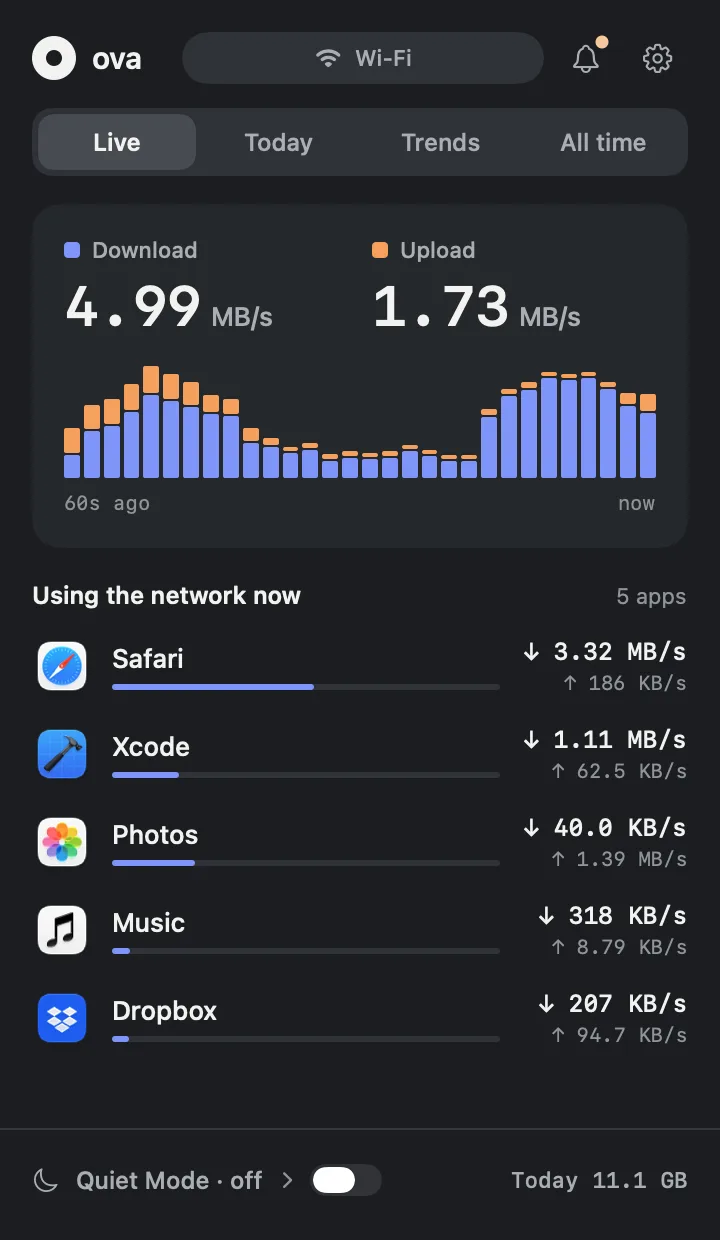
Oggi, questa settimana, da sempre.
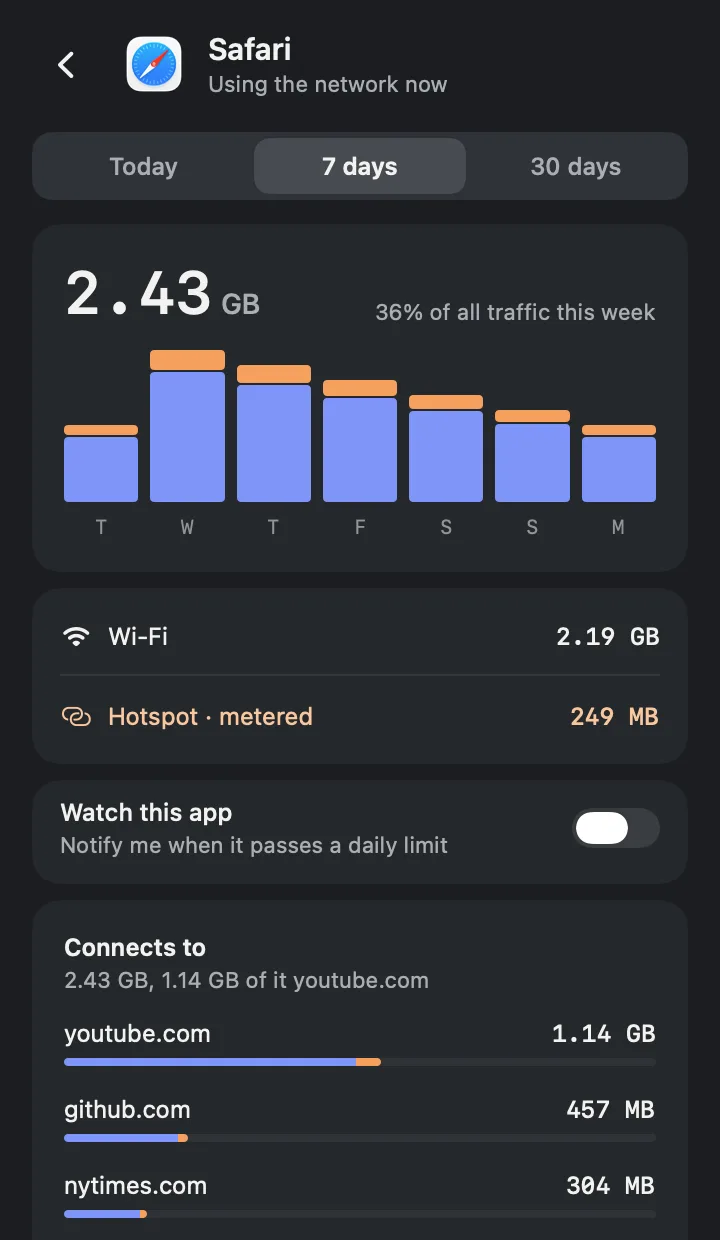
Totali per app con barra di quota, un grafico orario da scorrere e una scheda Tendenze che confronta questa settimana con la scorsa. Fai clic su un’app per il suo storico ora per ora e i siti a cui si connette.
Mesi di cronologia in pochi KB
I rilevamenti vengono aggregati per minuti, ore e giorni in un file SQLite locale.
Dettaglio per app
Il traffico di un’app per giorno e per connessione, ora per ora per oggi, confrontato con la settimana scorsa.
Dove si connette
I siti di ogni app, con i byte scambiati con ciascuno, come «800 MB di cui youtube.com». I nomi arrivano dal DNS inverso tramite il tuo server DNS. Disattivalo per vedere i semplici indirizzi.
Tendenze
Questa settimana contro la scorsa, le ultime cinque settimane in un calendario e le app il cui uso è cambiato di più. ova ti avvisa anche quando un’app va online per la prima volta o usa molto più del solito.
Esporta quando vuoi
Tutti i tuoi dati in CSV, con un clic dalle Impostazioni.
Piano dati
Saperlo prima della bolletta.
Imposta il tuo limite mensile e ova lo tiene d’occhio: tutto il traffico per una linea di casa con soglia, o solo l’hotspot per un piano mobile. Ricevi una notifica all’80% e al 100%.
Piano dati mensile
Limite, giorno di rinnovo e cosa conteggiare: la scheda mostra esattamente a che punto sei.
Una previsione
La scheda del piano ti dice se sei in linea o quanti giorni prima lo esaurirai a questo ritmo.
Reti a consumo
Segna una rete Wi-Fi, come l’hotspot del telefono o quella di un hotel, come a consumo. Il suo traffico conta nel tuo piano dati e la Modalità silenziosa può attivarsi quando ti colleghi.
Riconosce l’hotspot
Rileva il tethering di iPhone e Android e suddivide il traffico di oggi per connessione.
Avvisi che contano
Un limite giornaliero per qualsiasi app, fino al megabyte, e un avviso se qualcosa è stato caricato mentre eri via.
Modalità silenziosa
Metti in pausa la sincronizzazione di iCloud, Time Machine e App Store con l’hotspot, anche in automatico.
Ovunque
Non solo nella barra dei menu.
ova è dove guardi già.
Widget della scrivania
Il consumo di oggi, le app principali e il tuo piano dati a colpo d’occhio.
Siri e Comandi rapidi
«Quanti dati ho usato oggi?», più azioni di Comandi rapidi per la Modalità silenziosa, la velocità attuale, l’uso di un’app oggi e la previsione del piano.
Filtro Full
Attiva la Modalità silenziosa in automatico durante un Full.
Silenzio nella barra dei menu
Un modulo nella barra dei menu mostra quando la Modalità silenziosa è attiva.
Si apre al login
Impostalo una volta: ova misura già prima che tu apra il browser.
Aggiornamenti automatici
Gli aggiornamenti firmati arrivano nell’app. Decidi tu quando installarli.
Privacy integrata
Il tuo traffico resta tuo.
Le misurazioni non lasciano mai il tuo Mac. ova si collega a internet solo per verificare la licenza e cercare aggiornamenti. L’unica altra richiesta è il DNS inverso, tramite il tuo server DNS, e puoi disattivarla.
Locale per impostazione predefinita
Tutto resta in ~/Library/Application Support/ova. Nessun account, niente analytics, niente telemetria.
Nomi dal tuo DNS
Per dare un nome ai siti a cui si connette un’app, ova interroga il tuo server DNS. Per questo non contatta nient’altro e puoi disattivarlo nelle Impostazioni.
Un filtro che vede quale app, non cosa
Il blocco di Internet usa un filtro di rete di macOS che approvi tu. Guarda solo a quale app appartiene una connessione, mai cosa invia.
Leggero sulle risorse
Una lettura delle statistiche del kernel ogni due secondi e, dalla 2.1.1, un motore di acquisizione riscritto che fa lo stesso lavoro in meno della metà del tempo. Circa 20 MB di memoria.
Nativo in tutto
Swift e SwiftUI. Segue la modalità chiara e scura, dieci lingue. Niente Electron.
Firmato e notarizzato
Firmato con Developer ID e notarizzato da Apple, con aggiornamenti firmati.
Prezzi
Un prezzo, a vita.
Paga una volta, è tua per sempre. Nessun abbonamento, nessun nag, nessun upsell.
Sconto applicato automaticamente al pagamento
- App per macOS, nativa per Apple Silicon
- Aggiornamenti a vita
- Banda live e storica per app
- Raggruppamento dei processi ausiliari
- Storico SQLite locale con aggregazioni
- Nessun abbonamento, mai
Pagamento sicuro tramite Polar · Rimborso entro 14 giorni, senza domande.
Inizia
Operativa in tre passi.
Acquista una licenza, scarica il DMG, incolla la chiave. La barra dei menu inizia a misurare entro un minuto.
- 01Acquista
Acquista una licenza
Pagamento tramite Polar — la tua chiave di licenza arriva nella tua casella di posta in pochi secondi.
- 02Scarica
Installa l'app
Un unico DMG firmato e notarizzato. Trascina ova.app in /Applicazioni e avviala.
macOS 14+ · ~3 MB - 03Attiva
Incolla la chiave
Al primo avvio, ova chiede la chiave di licenza ricevuta da Polar via email. Incollala una volta — viene verificata in locale, legata a questo Mac, e la barra dei menu inizia a misurare.
Tutto qui.
FAQ
Risposte oneste.
Hai ancora dubbi? [email protected]

Smetti di tirare a indovinare. Inizia a vedere.
ova vive nella tua barra dei menu e dice la verità sul tuo traffico.
macOS 14+ · Apple Silicon e Intel · ~6 MB · Provalo gratis per un’ora