Voyez exactement quelles applications consomment votre bande passante.
Une app minimaliste pour la barre des menus de macOS. Usage réseau en temps réel et historique, app par app. Fixez une limite quotidienne et ova peut couper l’accès à Internet d’une app. Rien ne quitte votre machine.
macOS 14+ · Apple Silicon et Intel · ~6 MB · Essai gratuit d’une heure
- 100 % local · aucune télémétrie
- Notarisé par Apple
- Remboursement sous 14 jours

Limites
Arrêtez une app à sa limite. Elle continue de tourner.
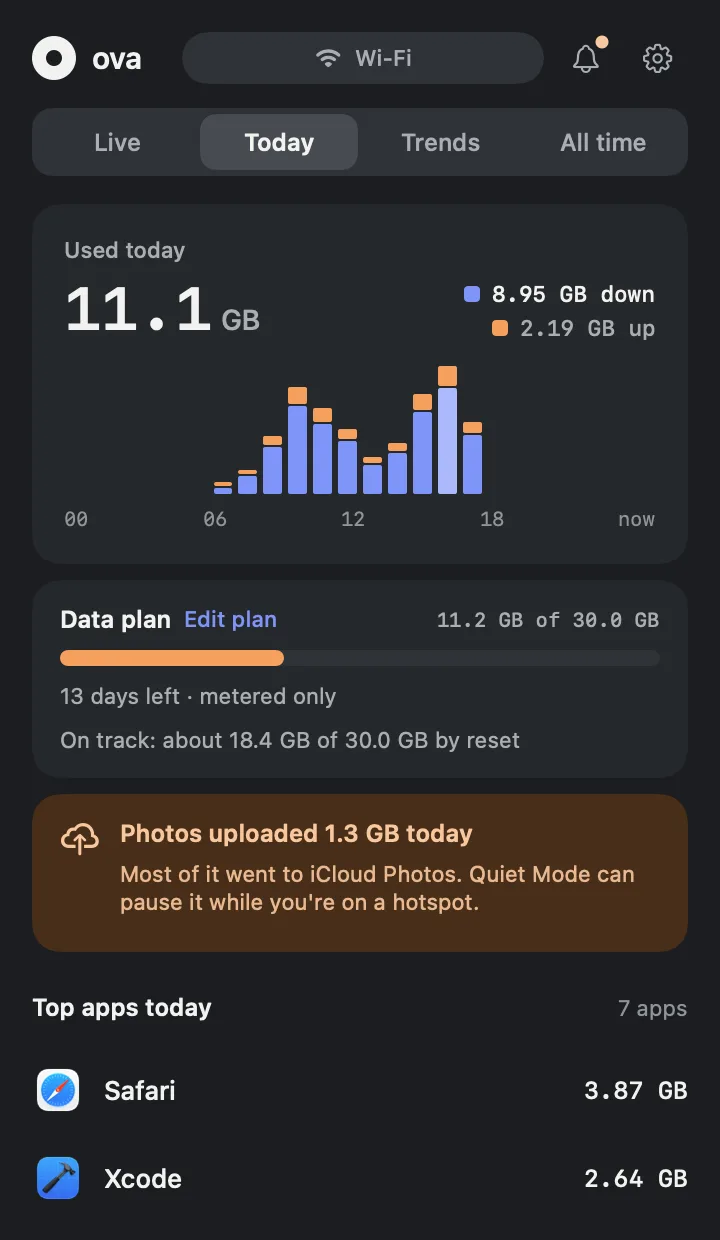
Donnez à une app une limite quotidienne, au mégaoctet près, et choisissez « Couper son accès à Internet au-delà de la limite ». L’app continue de tourner, mais ne peut plus se connecter jusqu’à minuit.
Vous explique pourquoi
Quand vous passez à l’app, un panneau au-dessus de sa fenêtre explique ce qui s’est passé. Autorisez-la pour le reste de la journée depuis le panneau, la notification ou le détail de l’app.
À régler une fois
Réglages → Général → Blocage d’Internet. macOS vous demande d’approuver le filtre réseau d’ova.
Seulement cette app
Les autres apps, les apps système d’Apple, ova lui-même et votre réseau local ne sont jamais touchés.
Quelle app, jamais quoi
ova regarde seulement à quelle app appartient une connexion, jamais ce qu’elle envoie.
En direct
Ce qui utilise votre connexion, en ce moment.
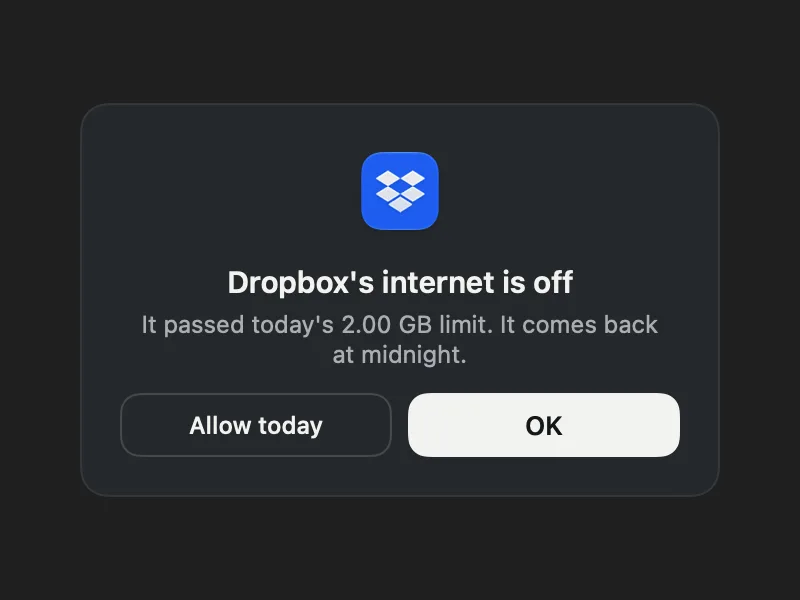
Chaque app avec son débit en direct et une minute d’historique. Les processus auxiliaires sont regroupés sous leur app : Arc et ses douze auxiliaires tiennent sur une seule ligne.
Auxiliaires regroupés
Les auxiliaires du navigateur, du GPU et du rendu sont comptés pour l’app à laquelle ils appartiennent.
Rien ne passe entre les mailles
Les connexions ouvertes et fermées entre deux mesures sont rapprochées de votre interface réseau, pour que les totaux correspondent à ce que voit votre opérateur.
Un petit compagnon
L’œuf de l’en-tête dort quand tout est calme, sautille sous la charge et transpire en partage de connexion.
Historique
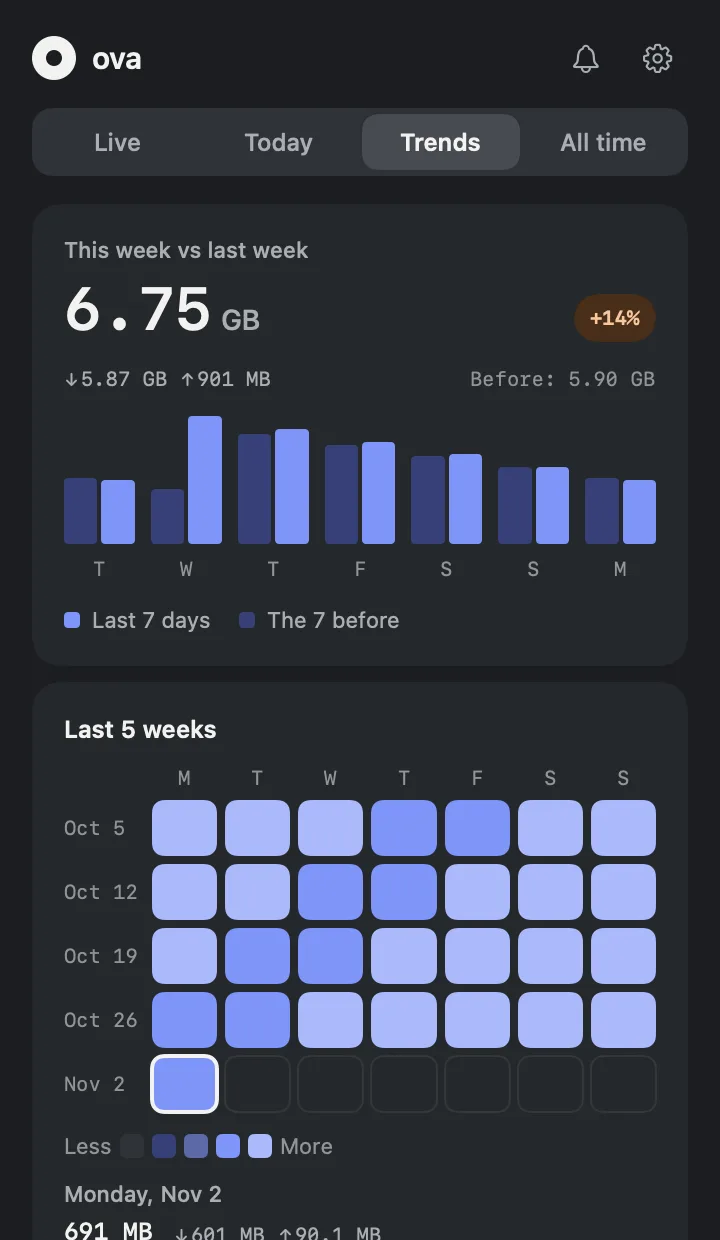
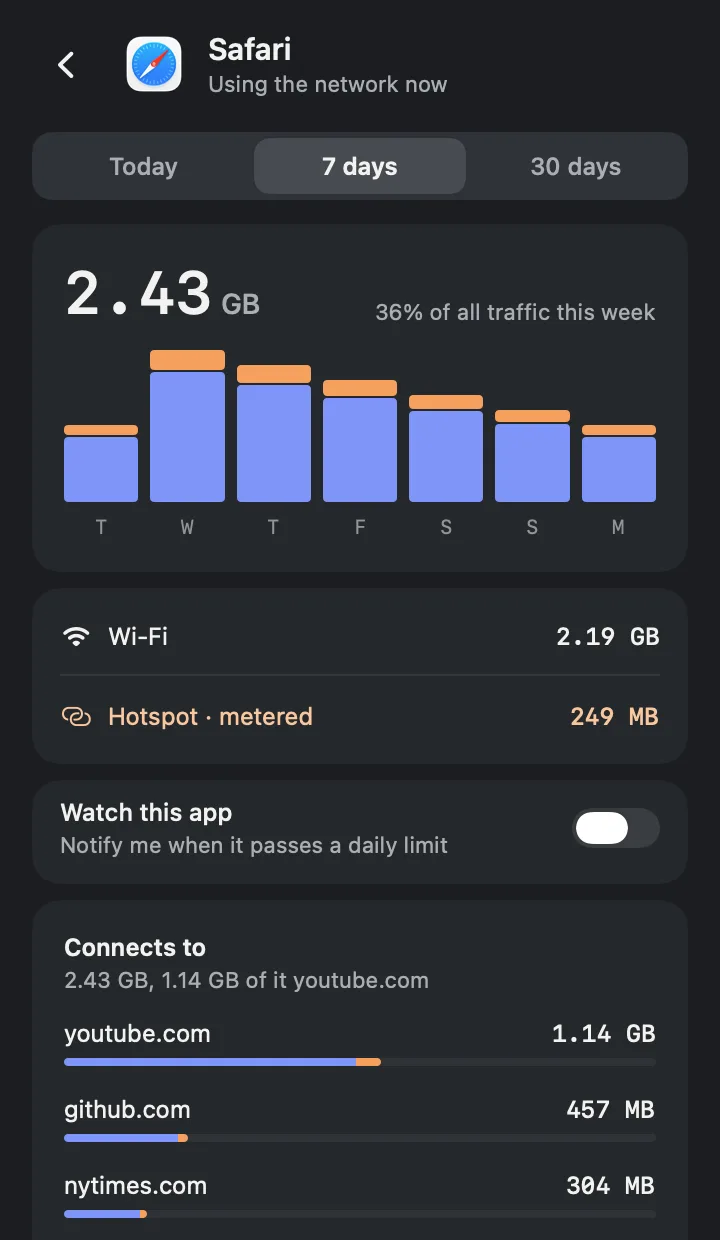
Aujourd’hui, cette semaine, depuis toujours.
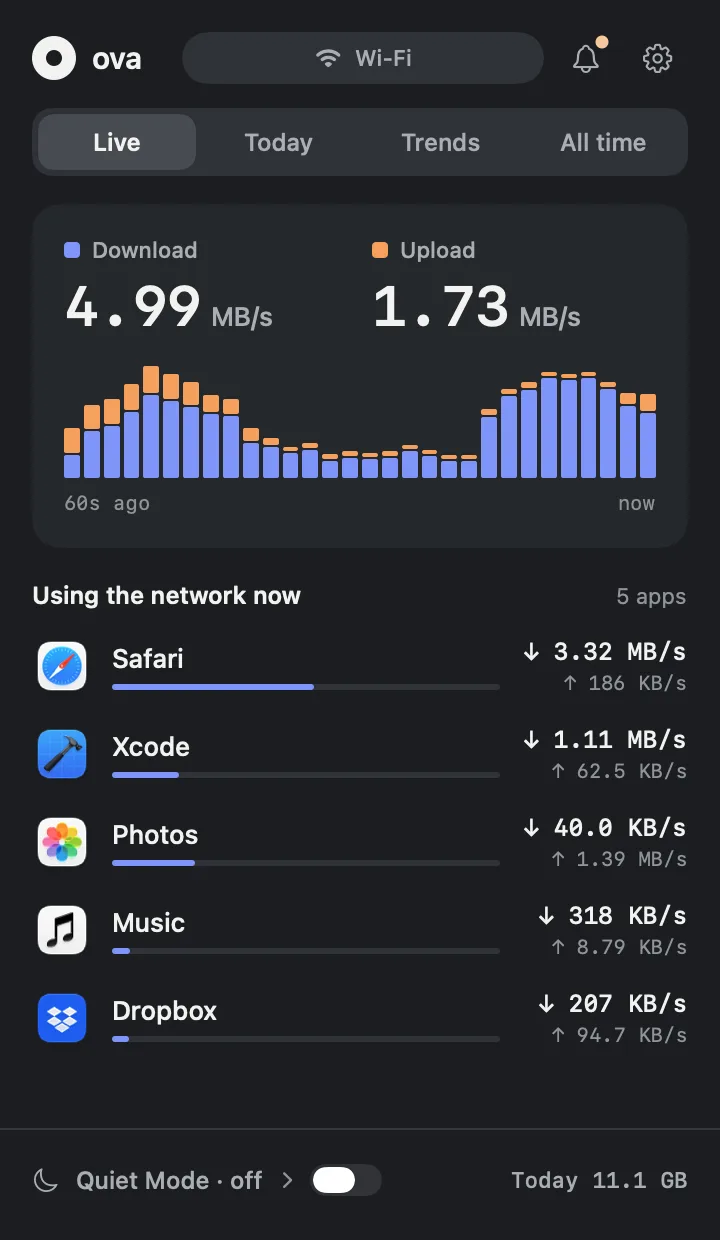
Totaux par app avec barre de part, graphique horaire à survoler et onglet Tendances qui compare cette semaine à la précédente. Cliquez sur une app pour son historique heure par heure et les sites auxquels elle se connecte.
Des mois d’historique, quelques kilo-octets sur le disque
Les mesures sont regroupées par minute, heure et jour dans un fichier SQLite local.
Détail par app
Le trafic d’une app par jour et par connexion, heure par heure pour aujourd’hui, comparé à la semaine dernière.
Où elle se connecte
Les sites de chaque app, avec les octets échangés avec chacun, comme « 800 Mo dont youtube.com ». Les noms viennent du DNS inverse via votre propre serveur DNS. Désactivez-le pour voir les simples adresses.
Tendances
Cette semaine face à la précédente, les cinq dernières semaines en calendrier et les apps dont l’usage a le plus changé. ova vous prévient aussi quand une app se connecte pour la première fois ou consomme bien plus que d’habitude.
Export à tout moment
Toutes vos données en CSV, en un clic depuis les Réglages.
Forfait data
Soyez prévenu avant la facture.
Indiquez votre enveloppe mensuelle et ova la suit : tout le trafic pour une box plafonnée, ou seulement le partage de connexion pour un forfait mobile. Vous êtes averti à 80 % et à 100 %.
Forfait data mensuel
Plafond, jour de renouvellement et ce qui est comptabilisé : la carte montre exactement où vous en êtes.
Une prévision
La carte du forfait vous dit si vous êtes dans les clous, ou combien de jours plus tôt vous l’épuiserez à ce rythme.
Réseaux limités
Marquez un réseau Wi-Fi, comme un partage de connexion ou un Wi-Fi d’hôtel, comme limité. Son trafic compte dans votre forfait, et le Mode silencieux peut s’activer quand vous le rejoignez.
Reconnaît le partage de connexion
Détecte le partage de connexion iPhone et Android et répartit le trafic du jour par connexion.
Des alertes utiles
Une limite quotidienne pour n’importe quelle app, au mégaoctet près, et un signal quand quelque chose a été envoyé pendant votre absence.
Mode discret
Mettez en pause la synchronisation d’iCloud, de Time Machine et de l’App Store en partage de connexion, automatiquement si vous le souhaitez.
Partout
Pas seulement dans la barre des menus.
ova est là où vous regardez déjà.
Widget de bureau
La consommation du jour, les apps les plus gourmandes et votre forfait en un coup d’œil.
Siri et Raccourcis
« Combien de données ai-je utilisées aujourd’hui ? », plus des actions Raccourcis pour le Mode silencieux, le débit actuel, l’usage d’une app aujourd’hui et la prévision du forfait.
Filtre de concentration
Activez le Mode silencieux automatiquement pendant un mode de concentration.
Silence dans la barre des menus
Un module de la barre des menus indique quand le Mode silencieux est activé.
Lancement à l’ouverture de session
Réglez-le une fois : ova mesure déjà avant que vous n’ouvriez un navigateur.
Mises à jour automatiques
Les mises à jour signées arrivent dans l’app. Vous choisissez quand les installer.
Confidentialité
Votre trafic reste à vous.
Les mesures ne quittent jamais votre Mac. ova ne se connecte que pour vérifier votre licence et rechercher les mises à jour. La seule autre requête est le DNS inverse, via votre propre serveur DNS, et vous pouvez la désactiver.
Local par défaut
Tout est stocké dans ~/Library/Application Support/ova. Pas de compte, pas d’analyse, pas de télémétrie.
Des noms via votre DNS
Pour nommer les sites auxquels une app se connecte, ova interroge votre propre serveur DNS. Il ne contacte rien d’autre pour cela, et vous pouvez le désactiver dans les Réglages.
Un filtre qui voit quelle app, pas quoi
Le blocage d’Internet utilise un filtre réseau de macOS que vous approuvez vous-même. Il regarde seulement à quelle app appartient une connexion, jamais ce qu’elle envoie.
Léger en ressources
Une lecture des statistiques du noyau toutes les deux secondes et, depuis la 2.1.1, un moteur de capture reconstruit qui fait le même travail en moins de la moitié du temps. Environ 20 Mo de mémoire.
Entièrement natif
Swift et SwiftUI. S’adapte aux modes clair et sombre, dix langues. Pas d’Electron.
Signé et notarié
Signé avec un Developer ID et notarié par Apple, avec des mises à jour signées.
Tarifs
Un seul prix, à vie.
Payez une fois, utilisez à vie. Aucun abonnement, aucun rappel insistant, aucune vente additionnelle.
Remise appliquée automatiquement au paiement
- Application macOS, native Apple Silicon
- Mises à jour à vie
- Bande passante en direct et historique, par application
- Regroupement des processus auxiliaires
- Historique SQLite local avec agrégations
- Jamais d'abonnement
Sécurisé par Polar · Remboursement sous 14 jours, sans condition.
Commencer
Opérationnel en trois étapes.
Achetez une licence, téléchargez le DMG, collez la clé. Votre barre de menu commence à mesurer en moins d'une minute.
- 01Achat
Obtenir une licence
Paiement via Polar — votre clé de licence arrive dans votre boîte mail en quelques secondes.
- 02Téléchargement
Installer l'application
Un seul DMG signé et notarisé. Glissez ova.app dans /Applications et lancez.
macOS 14+ · ~3 Mo - 03Activation
Coller votre clé
Au premier lancement, ova demande la clé de licence reçue dans l'e-mail de Polar. Collez-la une fois — vérifiée localement, liée à ce Mac, et votre barre de menu commence à mesurer.
Et voilà.
FAQ
Réponses honnêtes.
Toujours bloqué ? [email protected]

Arrêtez de deviner. Commencez à voir.
ova vit dans votre barre de menu et dit la vérité sur votre bande passante.
macOS 14+ · Apple Silicon et Intel · ~6 MB · Essai gratuit d’une heure