Mira exactamente qué apps consumen tu ancho de banda.
Una app minimalista de la barra de menús de macOS. Uso de red en tiempo real e histórico, por app. Pon un límite diario y ova puede desactivar el internet de una app. Nada sale de tu equipo.
macOS 14+ · Apple Silicon e Intel · ~6 MB · Pruébalo gratis durante una hora
- 100% local · sin telemetría
- Notarizada por Apple
- Reembolso de 14 días

Límites
Frena una app en su límite. Que siga funcionando.
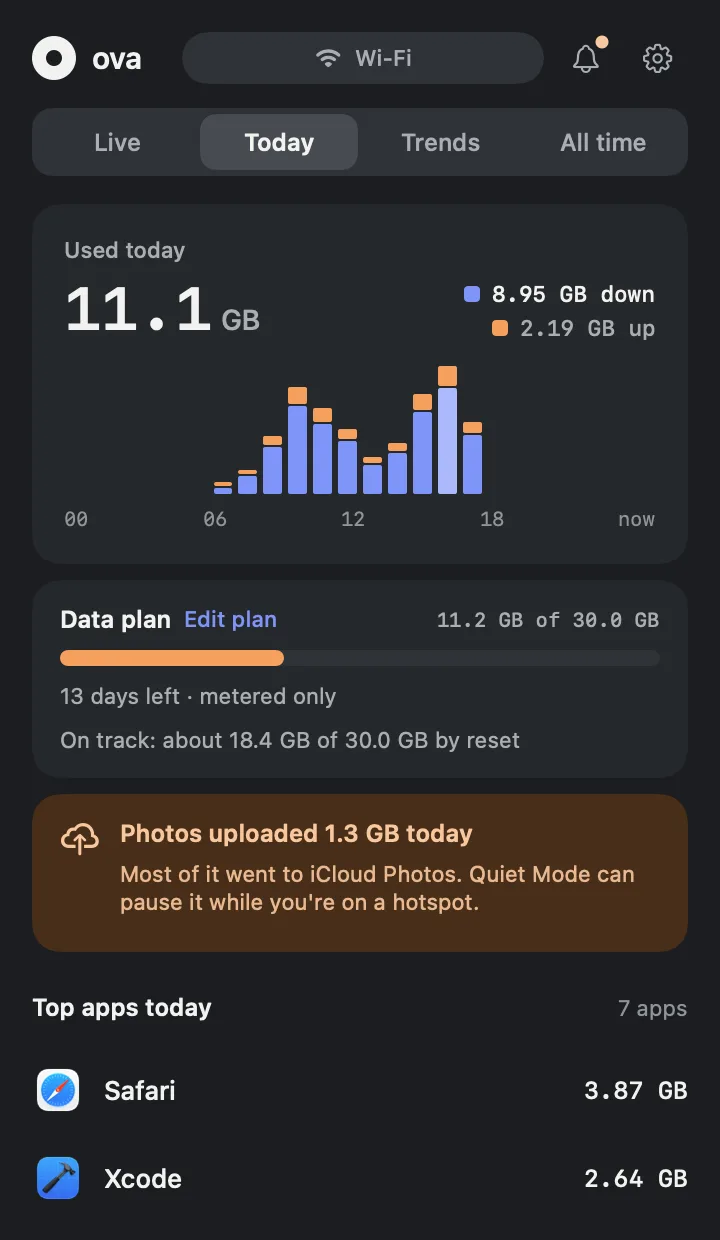
Dale a una app un límite diario, hasta el megabyte, y elige «Desactivar su internet al superar el límite». La app sigue funcionando, solo que no puede conectarse hasta medianoche.
Te explica por qué
Al cambiar a la app, un panel sobre su ventana explica lo que ha pasado. Permítela el resto del día desde el panel, la notificación o el detalle de la app.
Se configura una vez
Ajustes → General → Bloqueo de internet. macOS te pide aprobar el filtro de red de ova.
Solo esa app
Las demás apps, las apps del sistema de Apple, el propio ova y tu red local nunca se ven afectados.
Qué app, nunca qué
ova solo mira a qué app pertenece una conexión, nunca lo que envía.
En directo
Qué está usando tu conexión, ahora mismo.
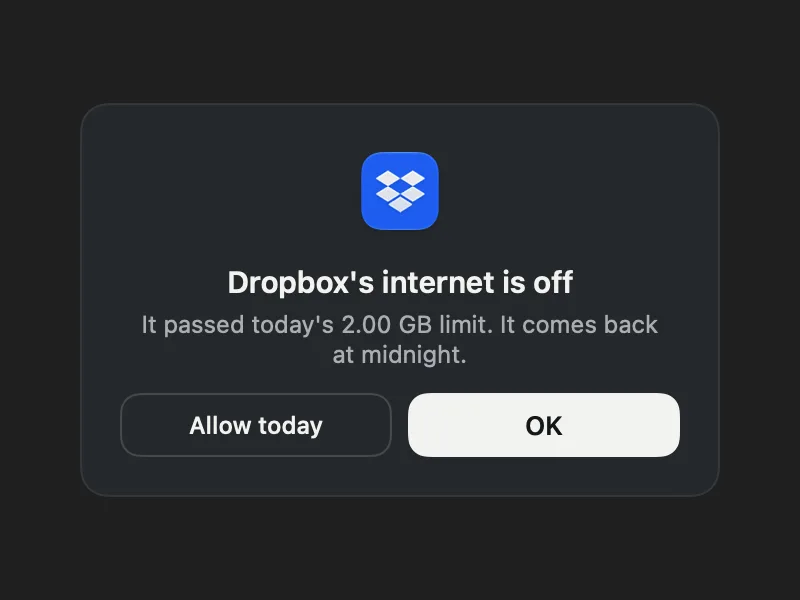
Cada app con su velocidad en directo y el último minuto de historial. Los procesos auxiliares se agrupan bajo su app, así que Arc y sus doce auxiliares ocupan una sola fila.
Auxiliares agrupados
Los auxiliares del navegador, la GPU y el renderizado cuentan para la app a la que pertenecen.
No se escapa nada
Las conexiones que se abren y cierran entre dos muestras se cotejan con tu interfaz de red, para que los totales coincidan con lo que ve tu operador.
Un pequeño compañero
El huevo de la cabecera duerme cuando no haces nada, salta cuando hay carga y suda con un punto de acceso.
Historial
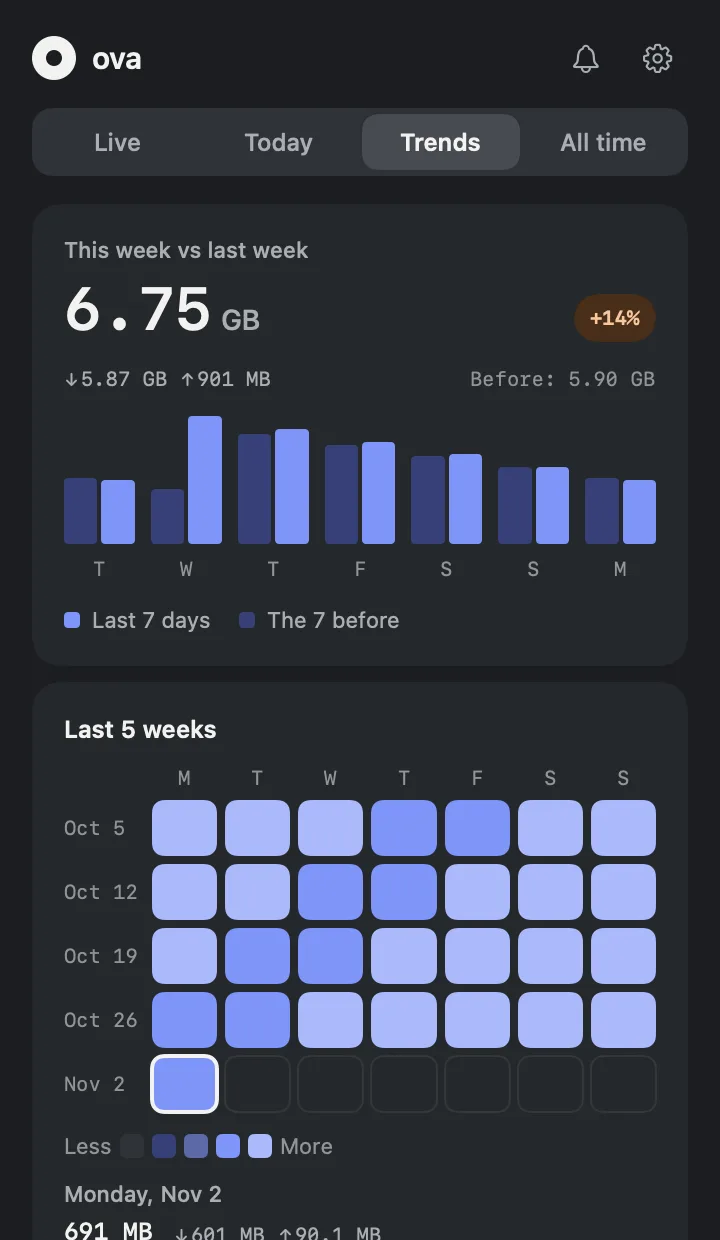
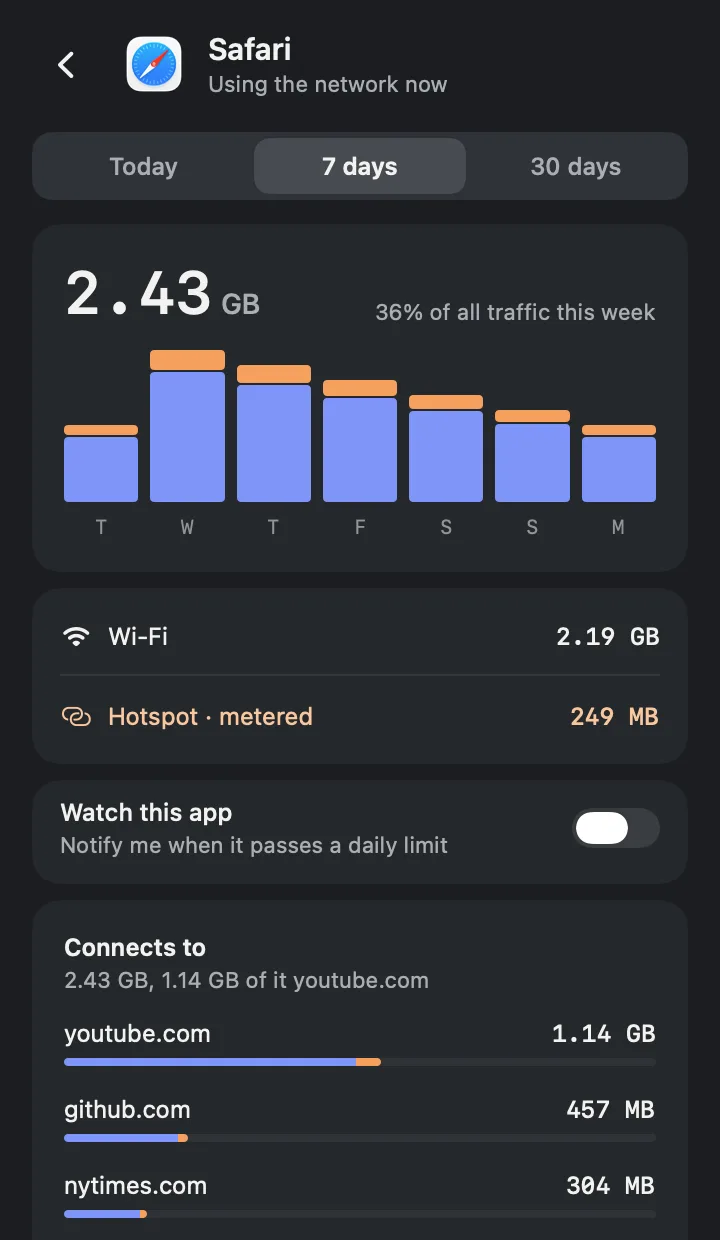
Hoy, esta semana, desde siempre.
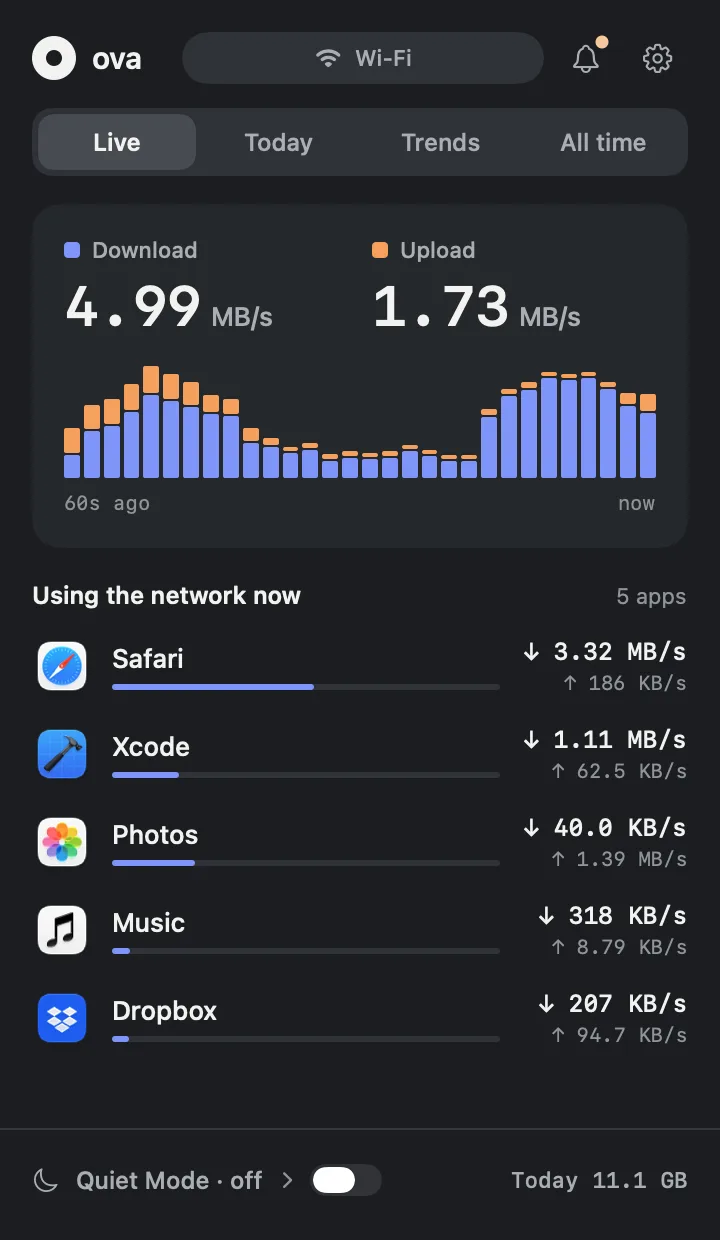
Totales por app con barra de proporción, una gráfica por horas que puedes recorrer y una pestaña Tendencias que compara esta semana con la anterior. Pulsa una app para ver su historial hora a hora y los sitios a los que se conecta.
Meses de historial en unos pocos KB
Las muestras se resumen en minutos, horas y días en un archivo SQLite local.
Detalle por app
El tráfico de una app por día y por conexión, hora a hora para hoy, comparado con la semana pasada.
A dónde se conecta
Los sitios de cada app, con los bytes que movió cada uno, como «800 MB de ellos youtube.com». Los nombres salen del DNS inverso a través de tu propio servidor DNS. Desactívalo para ver solo direcciones.
Tendencias
Esta semana frente a la anterior, las últimas cinco semanas en un calendario y las apps cuyo uso más cambió. ova también te avisa cuando una app se conecta por primera vez o usa mucho más de lo habitual.
Exporta cuando quieras
Todos tus datos en CSV, con un clic desde Ajustes.
Plan de datos
Entérate antes que la factura.
Indica tu límite mensual y ova lo controla: todo el tráfico en una conexión doméstica con límite o solo el punto de acceso en una tarifa móvil. Recibirás un aviso al 80 % y al 100 %.
Plan de datos mensual
Límite, día de renovación y qué cuenta: la tarjeta muestra exactamente cómo vas.
Una previsión
La tarjeta del plan te dice si vas bien o cuántos días antes se te acabará al ritmo actual.
Redes con límite
Marca una red Wi-Fi, como el punto de acceso del móvil o la de un hotel, como de datos limitados. Su tráfico cuenta para tu plan y el Modo silencioso puede activarse al conectarte.
Reconoce el punto de acceso
Detecta la conexión compartida de iPhone y Android y separa el tráfico de hoy por conexión.
Avisos que importan
Un límite diario para cualquier app, hasta el megabyte, y un aviso si algo se subió mientras no estabas.
Modo silencioso
Pausa la sincronización de iCloud, Time Machine y App Store con un punto de acceso, automáticamente si quieres.
En todas partes
No solo en la barra de menús.
ova aparece donde ya sueles mirar.
Widget de escritorio
El uso de hoy, las apps que más consumen y tu plan de datos de un vistazo.
Siri y Atajos
«¿Cuántos datos he usado hoy?», y acciones de Atajos para el Modo silencioso, la velocidad actual, el uso de una app hoy y la previsión del plan.
Filtro de Foco
Activa el Modo silencioso automáticamente durante un Foco.
Silencio en la barra de menús
Un módulo de la barra de menús muestra cuándo el Modo silencioso está activo.
Se abre al iniciar sesión
Configúralo una vez: ova ya está midiendo antes de que abras el navegador.
Actualizaciones automáticas
Las actualizaciones firmadas llegan a la app. Tú decides cuándo instalarlas.
Privado por diseño
Tu tráfico es solo tuyo.
Las mediciones nunca salen de tu Mac. ova solo se conecta para comprobar tu licencia y buscar actualizaciones. La única otra consulta es el DNS inverso, a través de tu propio servidor DNS, y puedes desactivarla.
Local por defecto
Todo se guarda en ~/Library/Application Support/ova. Sin cuenta, sin analíticas, sin telemetría.
Nombres de tu propio DNS
Para nombrar los sitios a los que se conecta una app, ova pregunta a tu propio servidor DNS. No contacta con nada más para esto y puedes desactivarlo en Ajustes.
Un filtro que ve qué app, no qué contenido
El bloqueo de internet usa un filtro de red de macOS que apruebas tú. Solo mira a qué app pertenece una conexión, nunca lo que envía.
Ligero en recursos
Una lectura de estadísticas del kernel cada dos segundos y, desde la 2.1.1, un motor de captura reconstruido que hace el mismo trabajo en menos de la mitad de tiempo. Unos 20 MB de memoria.
Nativo de principio a fin
Swift y SwiftUI. Se adapta al modo claro y oscuro, diez idiomas. Sin Electron.
Firmado y notarizado
Firmado con Developer ID y notarizado por Apple, con actualizaciones firmadas.
Precios
Un precio, de por vida.
Paga una vez, es tuya para siempre. Sin suscripción, sin recordatorios molestos, sin ventas adicionales.
Descuento aplicado automáticamente al pagar
- App de macOS, nativa para Apple Silicon
- Actualizaciones de por vida
- Ancho de banda en vivo e histórico por app
- Agrupación de procesos auxiliares
- Historial SQLite local con agregaciones
- Sin suscripción, nunca
Asegurado por Polar · Reembolso en 14 días, sin preguntas.
Empezar
Listo en tres pasos.
Compra una licencia, descarga el DMG, pega la clave. Tu barra de menú empieza a medir en menos de un minuto.
- 01Comprar
Obtener licencia
Pago a través de Polar — tu clave de licencia llega a tu correo en segundos.
- 02Descargar
Instalar la app
Un único DMG firmado y notarizado. Arrastra ova.app a /Aplicaciones y ábrela.
macOS 14+ · ~3 MB - 03Activar
Pega tu clave
En el primer arranque, ova te pedirá la clave de licencia del correo de Polar. Pégala una vez — se verifica localmente, queda vinculada a este Mac y tu barra de menú empieza a medir.
Y ya está.
Preguntas frecuentes
Respuestas honestas.
¿Sigues atascado? [email protected]

Deja de adivinar. Empieza a ver.
ova vive en tu barra de menú y te dice la verdad sobre tu ancho de banda.
macOS 14+ · Apple Silicon e Intel · ~6 MB · Pruébalo gratis durante una hora