Sehen Sie genau, welche Apps Ihre Bandbreite verbrauchen.
Eine minimalistische macOS-Menüleisten-App. Echtzeit- und historische Netzwerknutzung pro App. Setz ein Tageslimit, und ova kann einer App das Internet abschalten. Nichts verlässt deinen Rechner.
macOS 14+ · Apple Silicon & Intel · ~6 MB · Eine Stunde kostenlos testen
- 100 % lokal · keine Telemetrie
- Von Apple notarisiert
- 14 Tage Rückgaberecht

Limits
Stopp eine App an ihrem Limit. Sie läuft einfach weiter.
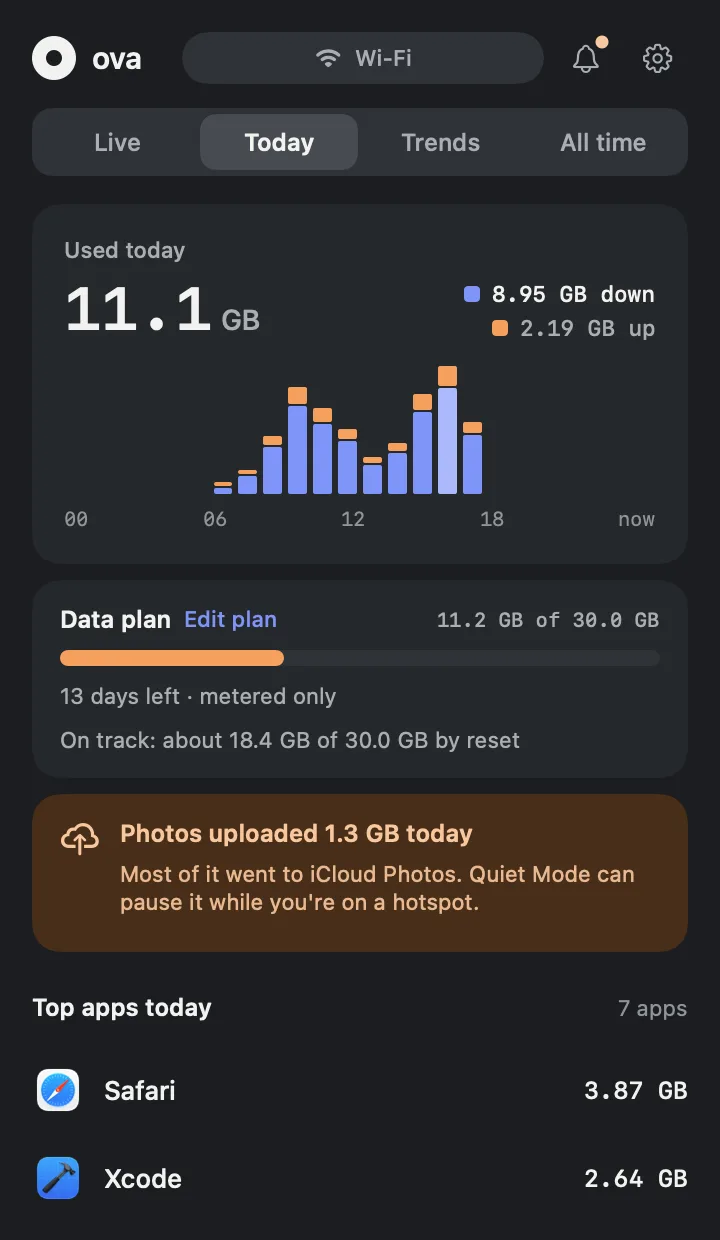
Gib einer App ein Tageslimit, bis auf das Megabyte genau, und wähl „Internet abschalten, wenn das Limit überschritten ist“. Die App läuft weiter, kommt aber bis Mitternacht nicht mehr online.
Sagt dir, warum
Wechselst du zur App, erklärt ein Panel über ihrem Fenster, was passiert ist. Für den Rest des Tages erlaubst du sie im Panel, in der Mitteilung oder in den App-Details.
Einmal einrichten
Einstellungen → Allgemein → Internet blockieren. macOS bittet dich, den Netzwerkfilter von ova zu genehmigen.
Nur diese App
Andere Apps, die System-Apps von Apple, ova selbst und dein lokales Netzwerk sind nie betroffen.
Welche App, nie was
ova schaut nur, zu welcher App eine Verbindung gehört, nie, was sie sendet.
Live
Was deine Verbindung gerade nutzt.
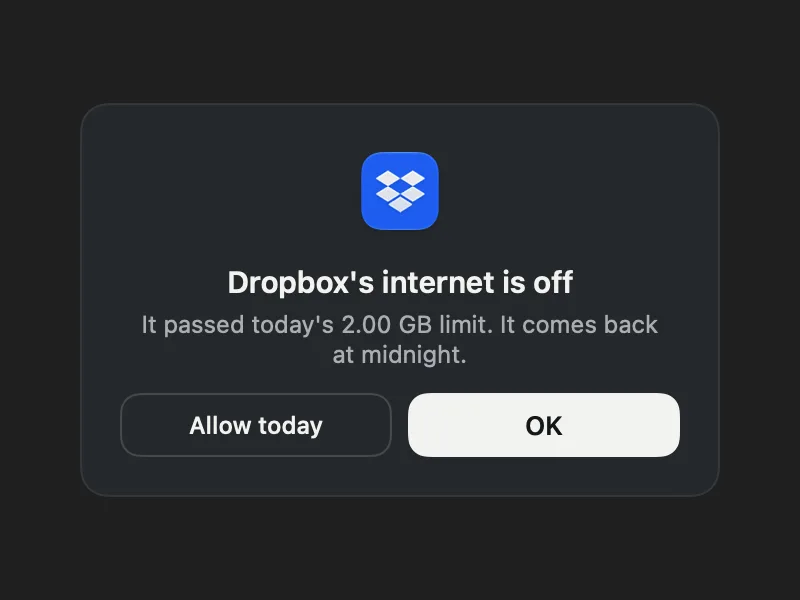
Jede App mit aktueller Rate und der letzten Minute im Verlauf. Hilfsprozesse werden unter ihrer App zusammengefasst – Arc und seine zwölf Helfer sind eine Zeile.
Hilfsprozesse gruppiert
Browser-, GPU- und Renderer-Helfer zählen zur App, zu der sie gehören.
Nichts geht verloren
Verbindungen, die sich zwischen zwei Messungen öffnen und schließen, werden mit deiner Netzwerkschnittstelle abgeglichen – so stimmen die Summen mit dem überein, was dein Anbieter sieht.
Ein kleiner Begleiter
Das Ei in der Kopfzeile schläft, wenn nichts los ist, hüpft unter Last und schwitzt am Hotspot.
Verlauf
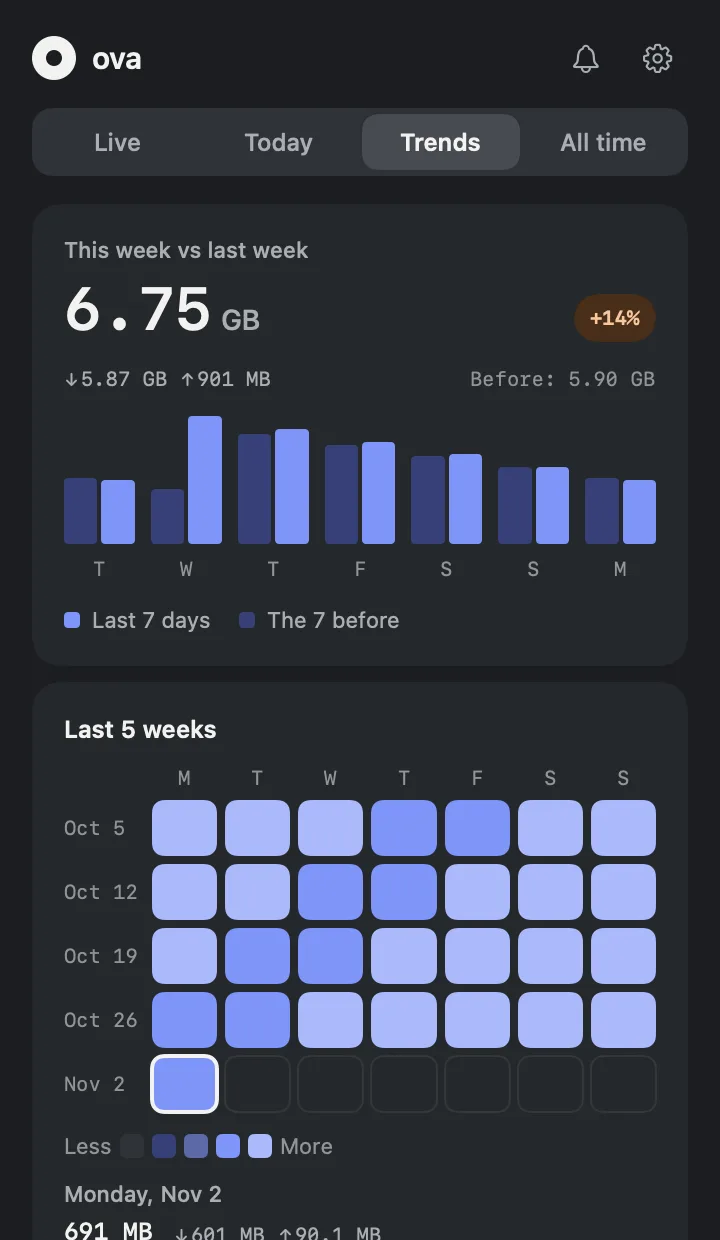
Heute, diese Woche, insgesamt.
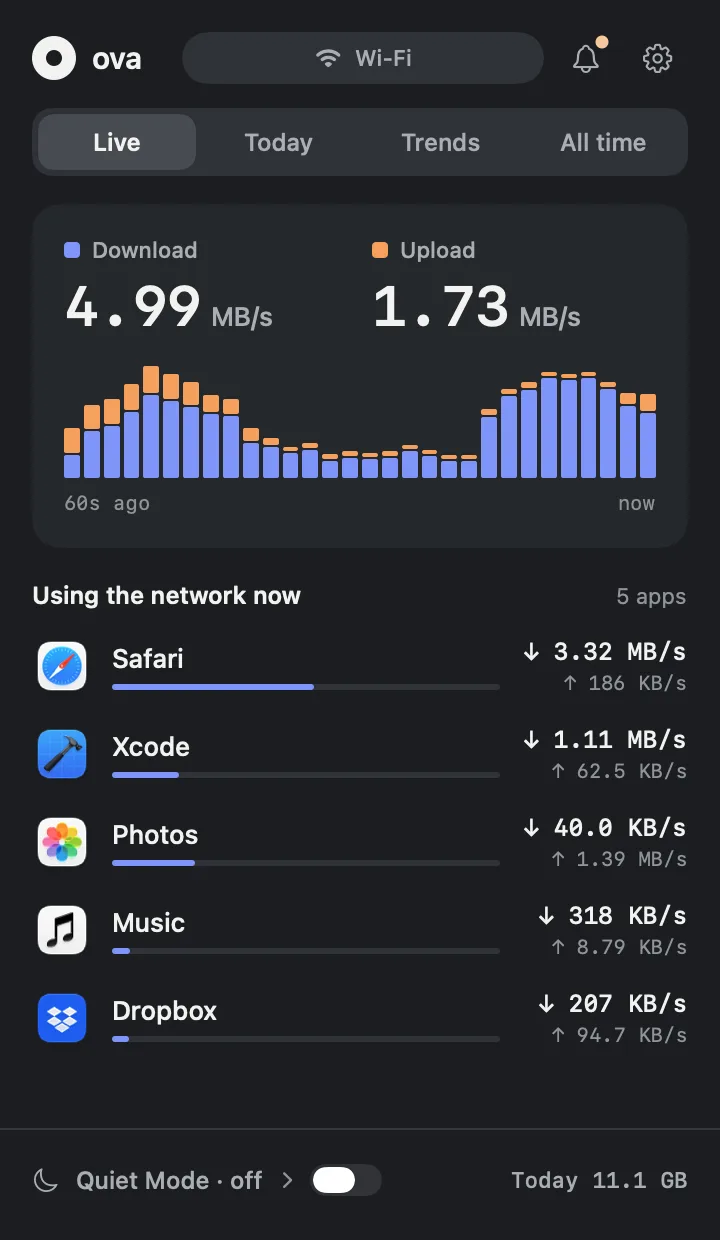
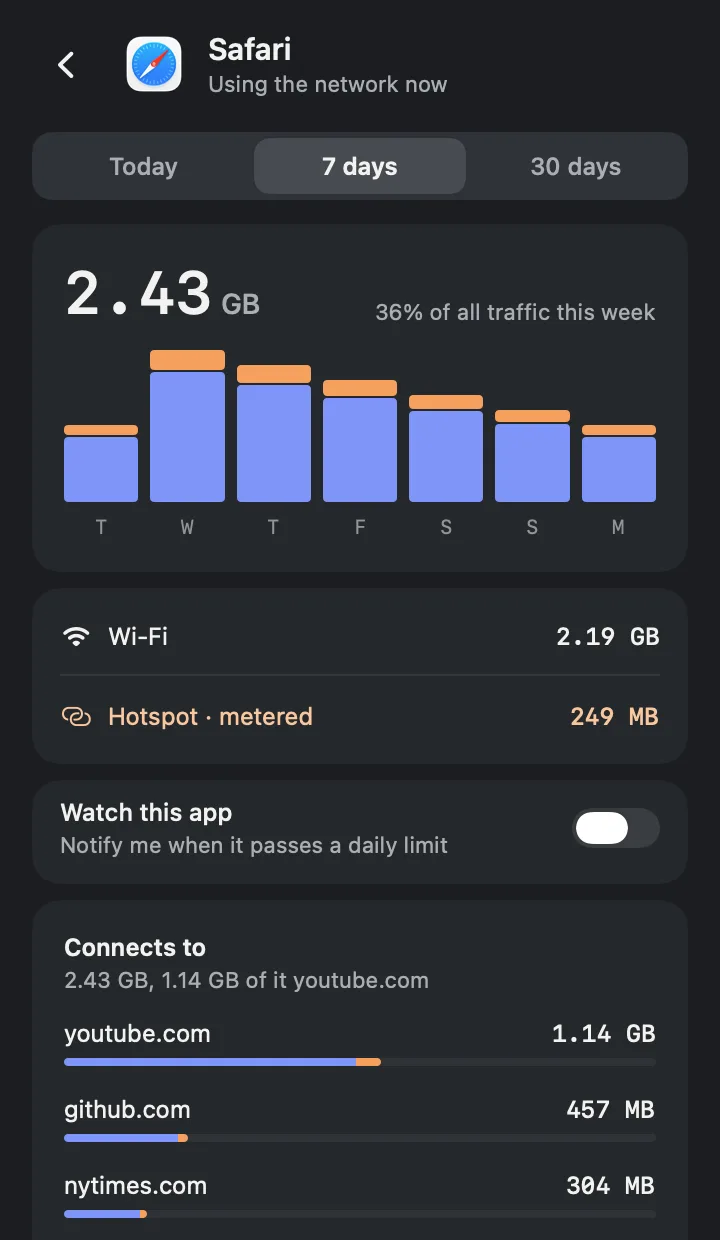
Summen pro App mit Anteilsbalken, ein Stundendiagramm zum Überfahren und ein Trends-Tab, der diese Woche mit der letzten vergleicht. Klick eine App an für ihren Verlauf Stunde für Stunde und die Seiten, mit denen sie sich verbindet.
Monate an Verlauf, wenige KB auf der Platte
Messwerte werden in einer lokalen SQLite-Datei zu Minuten, Stunden und Tagen verdichtet.
Details pro App
Der Traffic einer App nach Tag und Verbindung, für heute Stunde für Stunde, im Vergleich zur Vorwoche.
Wohin sie sich verbindet
Die Seiten jeder App mit den jeweils bewegten Bytes – etwa „800 MB davon youtube.com“. Die Namen kommen per Reverse-DNS über deinen eigenen DNS-Server. Schalte es aus, um nur Adressen zu sehen.
Trends
Diese Woche gegen die letzte, die letzten fünf Wochen als Kalender und die Apps, deren Nutzung sich am stärksten verändert hat. ova meldet sich auch, wenn eine App zum ersten Mal online geht oder weit mehr als üblich nutzt.
Jederzeit exportieren
Alle deine Daten als CSV, mit einem Klick in den Einstellungen.
Datentarif
Wissen, bevor die Rechnung kommt.
Leg dein monatliches Volumen fest, ova behält es im Blick – den gesamten Traffic bei einem gedrosselten Festnetzanschluss oder nur den Hotspot bei einem Handytarif. Bei 80 % und 100 % wirst du benachrichtigt.
Monatlicher Datentarif
Volumen, Stichtag und was mitzählt – die Karte zeigt genau, wo du stehst.
Eine Prognose
Die Tarifkarte sagt dir, ob du im Plan liegst oder wie viele Tage früher dein Volumen bei diesem Tempo aufgebraucht ist.
Getaktete Netzwerke
Markiere ein WLAN, etwa einen Handy-Hotspot oder das im Hotel, als getaktet. Sein Traffic zählt aufs Datenvolumen, und der Ruhemodus kann sich beim Verbinden einschalten.
Erkennt Hotspots
Erkennt Tethering über iPhone und Android und teilt den heutigen Traffic nach Verbindung auf.
Hinweise, die zählen
Ein Tageslimit für jede App, bis auf das Megabyte genau, und ein Hinweis, wenn in deiner Abwesenheit etwas hochgeladen wurde.
Ruhemodus
Pausiere die Synchronisierung von iCloud, Time Machine und App Store am Hotspot – auf Wunsch automatisch.
Überall
Nicht nur in der Menüleiste.
ova ist da, wo du ohnehin hinschaust.
Schreibtisch-Widget
Heutige Nutzung, Top-Apps und dein Datentarif auf einen Blick.
Siri & Kurzbefehle
„Wie viele Daten habe ich heute verbraucht?“ – dazu Kurzbefehle-Aktionen für Ruhemodus, aktuelle Geschwindigkeit, die heutige Nutzung einer App und die Prognose.
Fokus-Filter
Schalte den Ruhemodus automatisch während eines Fokus ein.
Ruhe in der Menüleiste
Ein Menüleisten-Modul zeigt, wenn der Ruhemodus an ist.
Startet bei der Anmeldung
Einmal einrichten – ova misst schon, bevor du einen Browser öffnest.
Automatische Updates
Signierte Updates kommen direkt in die App. Wann sie installiert werden, entscheidest du.
Privat ab Werk
Dein Traffic bleibt deiner.
Messungen verlassen deinen Mac nie. ova geht nur online, um deine Lizenz zu prüfen und nach Updates zu suchen. Die einzige andere Abfrage ist Reverse-DNS über deinen eigenen DNS-Server, und die kannst du abschalten.
Standardmäßig lokal
Alles liegt unter ~/Library/Application Support/ova. Kein Konto, keine Analysen, keine Telemetrie.
Namen von deinem DNS
Um die Seiten einer App zu benennen, fragt ova deinen eigenen DNS-Server. Dafür kontaktiert es nichts sonst, und in den Einstellungen kannst du es abschalten.
Ein Filter, der die App sieht, nicht den Inhalt
Die Internetsperre nutzt einen macOS-Netzwerkfilter, den du selbst genehmigst. Er schaut nur, zu welcher App eine Verbindung gehört, nie, was sie sendet.
Schont Ressourcen
Alle zwei Sekunden ein Blick in die Kernel-Statistik und seit 2.1.1 eine neu gebaute Erfassung, die dieselbe Arbeit in weniger als der halben Zeit erledigt. Rund 20 MB Arbeitsspeicher.
Durch und durch nativ
Swift und SwiftUI. Passt sich dem hellen und dunklen Modus an, zehn Sprachen. Kein Electron.
Signiert und notarisiert
Mit Developer ID signiert und von Apple notarisiert, mit signierten Updates.
Preise
Ein Preis, lebenslang.
Einmal zahlen, für immer besitzen. Kein Abo, keine Nag-Screens, keine Upsells.
Rabatt wird beim Bezahlen automatisch abgezogen
- macOS-App, Apple Silicon nativ
- Lebenslange Updates
- Live- und historische Bandbreite pro App
- Bündelung von Hilfsprozessen
- Lokale SQLite-Historie mit Aggregaten
- Niemals ein Abo
Abgesichert durch Polar · Rückerstattung innerhalb von 14 Tagen, ohne Wenn und Aber.
Loslegen
In drei Schritten einsatzbereit.
Lizenz kaufen, DMG herunterladen, Schlüssel einfügen. Ihre Menüleiste misst innerhalb einer Minute.
- 01Kaufen
Lizenz holen
Zahlung über Polar — dein Lizenzschlüssel landet binnen Sekunden in deinem Postfach.
- 02Herunterladen
App installieren
Eine signierte und notarisierte DMG. Ziehen Sie ova.app nach /Applications und starten Sie sie.
macOS 14+ · ~3 MB - 03Aktivieren
Schlüssel einfügen
Beim ersten Start fragt ova nach dem Lizenzschlüssel aus der Polar-E-Mail. Einmal einfügen — lokal verifiziert, an diesen Mac gebunden, Ihre Menüleiste fängt an zu messen.
Das war's.
FAQ
Ehrliche Antworten.
Noch nicht weiter? [email protected]

Schluss mit Raten. Sehen Sie hin.
ova lebt in Ihrer Menüleiste und sagt Ihnen die Wahrheit über Ihre Bandbreite.
macOS 14+ · Apple Silicon & Intel · ~6 MB · Eine Stunde kostenlos testen